|
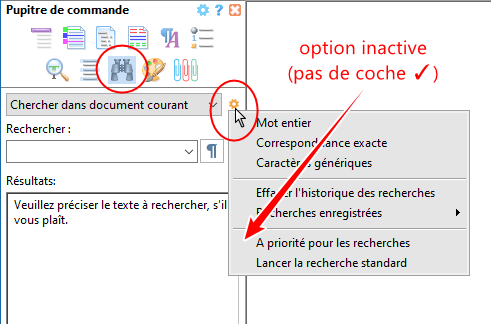
♦ Préambule ♦ Atlantis vous offre un grand choix d'opérations de recherche/remplacement. Vous pouvez rechercher des caractères, des chaînes de caractères (du texte), des symboles, des images, des mises en forme spécifiques de texte. Si vous le souhaitez, tout élément répondant au critère de recherche peut être remplacé par un autre caractère, symbole, ou texte. Vous pouvez aussi changer les caractéristiques de mise en forme de l'élément trouvé. Lorsque vous lancez la commande Edition | Rechercher…, ou que vous utilisez les raccourcis clavier dédiés CTRL+F pour uner recherche ou CTRL+H pour une recherche/remplacement, les opérations de recherche/remplacement s'effectuent par défaut avec le volet Rechercher/Remplacer du pupitre de commande d'Atlantis. Si vous voulez qu'Atlantis utilise de préférence la boîte de dialogue standard traditionnelle Rechercher/Remplacer durant la session de travail courante, il vous faudra désactiver l'option A priorité pour les recherches dans le menu d'options suivant du volet Rechercher/Remplacer du pupitre de commande d'Atlantis :
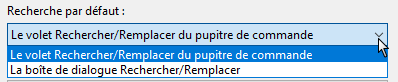
Vous pouvez tout aussi bien cliquer sur Lancer la recherche standard dans le menu d'options illustré ci-dessus. La recherche courante s'effectuera alors par l'intermédiaire de la boîte de dialogue traditionnelle Rechercher/Remplacer. Si par contre vous voulez qu'Atlantis utilise systématiquement et par défaut la boîte de dialogue standard traditionnelle Rechercher/Remplacer, il vous faut activer l'option globale d'édition correspondante :
Cliquez ici pour avoir des informations détaillées sur les différentes options d'édition d'Atlantis. Importantes différences entre une recherche conduite avec le volet Rechercher/Remplacer du pupitre de commande d'Atlantis et une recherche conduite avec la boîte de dialogue standard traditionnelle Rechercher/Remplacer :
|
|
Attention ! Les rubriques suivantes traitent des opérations de recherche ou de remplacement que vous pouvez faire en utilisant la boîte de dialogue Rechercher/Remplacer standard :
Si vous voulez avoir des informations détaillées sur les opérations de recherche ou de remplacement que vous pouvez faire avec le volet Rechercher/Remplacer du pupitre de commande d'Atlantis, cliquez ici. |
| Recherche | Remplacement |
|
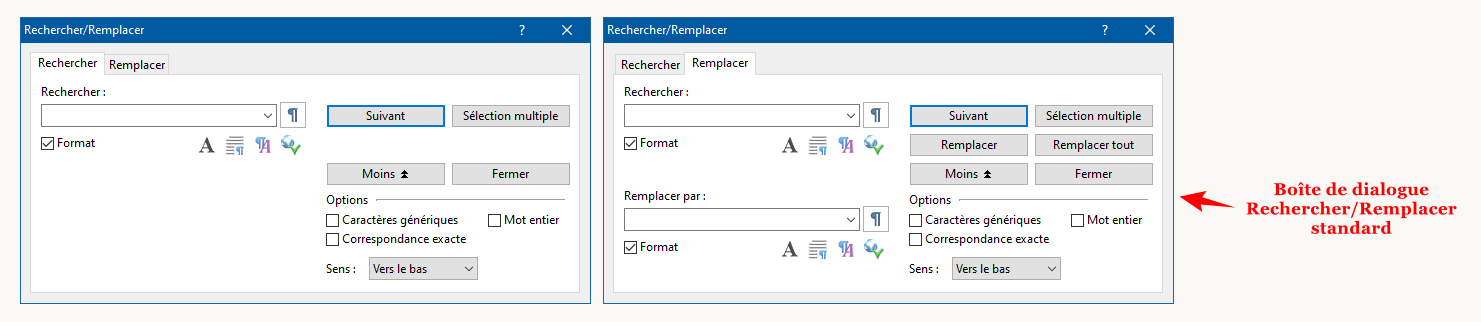
Pour lancer une recherche dans Atlantis à partir de la boîte de dialogue standard, vous devez tout d'abord désactiver l'option A priorité pour les recherches dans le menu d'options du volet Rechercher/Remplacer du pupitre de commande d'Atlantis (comme illustré dans le préambule ci-dessus). Une fois la boîte de dialogue standard lancée, vous pouvez, au choix :
Atlantis ouvre alors la boîte de dialogue Rechercher/Remplacer sous l'onglet Rechercher. |
Pour lancer une opération de recherche/remplacement dans Atlantis à partir de la boîte de dialogue standard, vous devez tout d'abord désactiver l'option A priorité pour les recherches dans le menu d'options du volet Rechercher/Remplacer du pupitre de commande d'Atlantis (comme illustré dans le préambule ci-dessus). Une fois la boîte de dialogue standard lancée, vous pouvez, au choix :
Atlantis ouvre alors la boîte de dialogue Rechercher/Remplacer sous l'onglet Remplacer. |
Astuce :

Notez toutefois que ceci ne sera possible que si l'option "Rechercher le mot voisin du caret" est active dans les options globales d'édition d'Atlantis.
Il pourra vous arriver d’utiliser un filtre de recherche/remplacement dans des documents trop longs ou inappropriés à la recherche en question. Si vous avez alors l’impression que les choses échappent à votre contrôle ou qu’elles traînent de trop en longueur, appuyez sur la touche Ech ou Échap (Échappement) : Atlantis s’arrêtera de chercher immédiatement.
|
Remarques :
|
Toute opération de recherche ou de remplacement s'étend par défaut à l'ensemble du document actif. Cependant, vous pouvez la restreindre à un paragraphe, un chapitre, ou n'importe quel autre fragment approprié. Il suffit pour cela de sélectionner la portion de document concernée avant d'ouvrir la boîte de dialogue Rechercher/Remplacer. En effet, lorsqu'il existe une sélection et que vous lancez une opération de recherche ou de remplacement, la boîte de dialogue Rechercher/Remplacer comporte une option supplémentaire concernant la portée de la recherche :
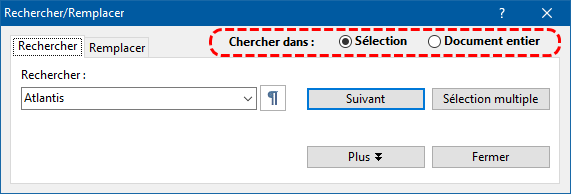
Vous savez ainsi quelle va être la portée de votre opération de recherche ou de remplacement. Et au besoin, vous pouvez la modifier. Activez pour cela l'une des deux options Sélection ou Document entier.
Vous pouvez aussi ouvrir la boîte de dialogue Rechercher/Remplacer en l'absence de sélection, et effectuer ensuite une sélection dans la fenêtre de document. Lorsque vous cliquerez sur la boîte de dialogue Rechercher/Remplacer pour la réactiver, l'option Sélection aura été automatiquement activée.
Notez que vous pouvez effectuer ces opérations de recherche ou de remplacement sur des fragments de document ordinaires, mais aussi sur des sélections multiples ou des colonnes de texte. Pour des précisions sur la manière de réaliser des sélections multiples dans Atlantis, voyez les rubriques Sélection multiple de portions de document éparses et Sélection multiple à l'aide de la fonction de recherche/remplacement au chapitre La sélection de texte. Pour des précisions sur la manière de réaliser des sélections de colonnes de texte dans Atlantis, voyez la rubrique Sélection de blocs de texte verticaux, toujours au chapitre La sélection de texte.
|
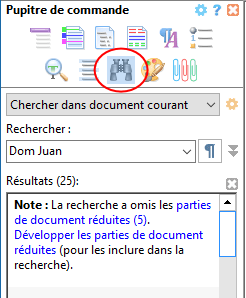
Cas particulier des fragments de texte masqués ♦ Rappel ♦ Les paragraphes dont les propriétés incluent un niveau hiérarchique supérieur à "Corps de texte", comme par exemple les paragraphes associés à un style de type Titre 1, Titre 2, Titre 3, etc., jusqu'à Titre 9, peuvent être affichés isolément en occultant tout texte qui les suit et dont le niveau hiérarchique leur est inférieur. Attention ! Une telle occultation n'est pas sans conséquences. Lorsque des fragments de document sont ainsi masqués, ils ne sont plus accessibles à la fonction de recherche/remplacement. Pour faire une opération de recherche/remplacement à l'intérieur d'un fragment de document masqué, il vous faut désocculter ce fragment de document au préalable. Notez cependant qu'Atlantis vous préviendra lorsqu'une recherche aura ignoré des portions de document réduites, donc masquées :
Cliquez alors sur "Développer les parties de document réduites" dans cet avertissement, et Atlantis recommencera la recherche en incluant les portions de document précédemment ignorées. |
Par défaut, la boîte de dialogue Rechercher/Remplacer s'ouvre sous un format compact qui utilise soit les options de recherche par défaut, soit celles précédemment utilisées. Cependant cette boîte de dialogue Rechercher/Remplacer comporte un bouton bascule Plus/Moins. Lorsque vous cliquez sur Plus, vous faites apparaître des options supplémentaires vous permettant de paramétrer plus précisément votre opération de recherche ou de remplacement. Notez qu'après que vous ayez cliqué sur le bouton Plus, il devient un bouton Moins vous permettant de revenir au format de base de la boîte de dialogue Rechercher/Remplacer :
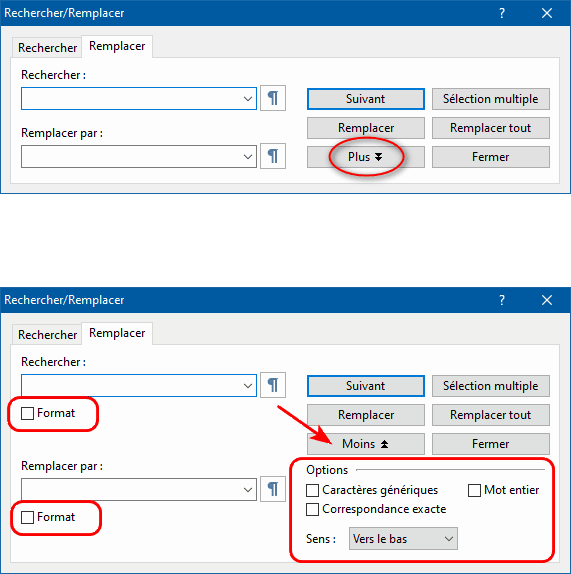
Si vous activez les cases d'option Format situées juste en-dessous des zones de saisie Rechercher et Remplacer par, vous ferez apparaître pour chacune d'entre elles 4 boutons supplémentaires dont chacun est dédié à un élément de mise en forme spécifique. De gauche à droite, Police, Langue, Paragraphe, Style :
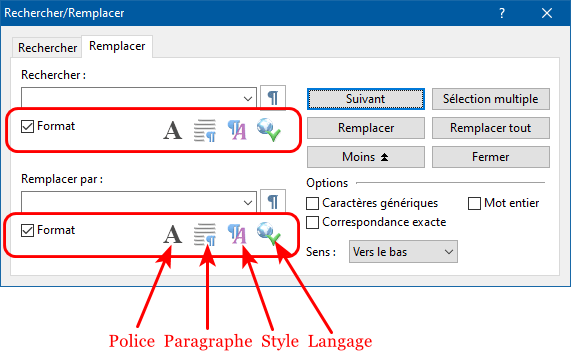
Voyez plus bas la rubrique Rechercher/Remplacer des mises en forme spécifiques pour plus de détails.
De leur côté, les options Caractères génériques, Mot entier, Correspondance exacte, et Sens vous permettent de paramétrer les opérations de recherche/remplacement avec plus de finesse. En voici une description détaillée :
Vous activerez cette option pour effectuer des opérations de recherche/remplacement à l'aide d'expressions régulières. Une expression régulière peut contenir du texte ordinaire, mais aussi des caractères génériques. Un caractère générique est un caractère ou symbole ayant une signification spéciale pour la fonction de Recherche/Remplacement : il peut être utilisé pour représenter des caractères ordinaires, des catégories de caractères, une plage alphabétique de caractères, ou des marques de mise en forme.
Quand l'option Caractères génériques est active, les éléments de recherche/remplacement que vous saisissez dans les cases Rechercher et Remplacer par sont automatiquement traités comme étant des expressions régulières.
Quand l'option Caractères génériques est inactive, les éléments de recherche/remplacement que vous saisissez dans les cases Rechercher et Remplacer par sont automatiquement traités comme étant des caractères littéraux sans signification spéciale, et Atlantis effectue une recherche ordinaire.
Notez que les options Caractères génériques et Mot entier sont mutuellement exclusives : vous ne pourrez pas activer les deux à la fois ; ce sera ou l'une ou l'autre.
|
Vous trouverez des explications détaillées sur les opérations de recherche/remplacement utilisant des caractères génériques au chapitre qui leur est consacré : Recherche avec expressions régulières. |
Cette option vous permet de limiter la recherche aux mots entiers.
Quand cette option est inactive, les résultats de la recherche pourront comprendre des concordances partielles. Par exemple, une recherche de "différent" pourra donner comme résultat à la fois "différent" mais aussi "différente, différentiel, différentielle, différentier".
Quand cette option est active, les résultats de la recherche ne comprendrons que des concordances totales. Par exemple, une recherche de "différent" ne pourra éventuellement donner comme résultat que le mot "différent", et ignorera des mots comme "différente, différentiel, différentielle, différentier".
Cette option gère la sensibilité de la fonction de recherche/remplacement d’Atlantis. La sensibilité sera différente selon que cette option sera active ou non.
Option inactive :
Option active :
À l'aide de cette zone de liste déroulante, vous indiquerez dans quelle direction doit s'effectuer la recherche :
Vers le bas
Atlantis effectue l'opération de recherche ou de remplacement à partir de la position courante du curseur d'insertion et en direction de la fin du document.
Vers le haut
Atlantis effectue l'opération de recherche ou de remplacement à partir de la position courante du curseur d'insertion et en direction du début du document.
|
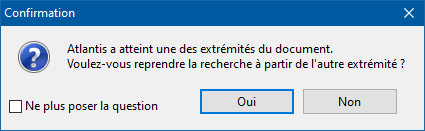
Remarques : A. Atlantis utilise la position actuelle du curseur d'insertion comme départ pour toute recherche de texte. Quand le haut ou le bas du document est atteint, Atlantis interrompt la recherche et affiche un message vous demandant si vous voulez relancer la recherche à partir de l'autre extrémité du document :
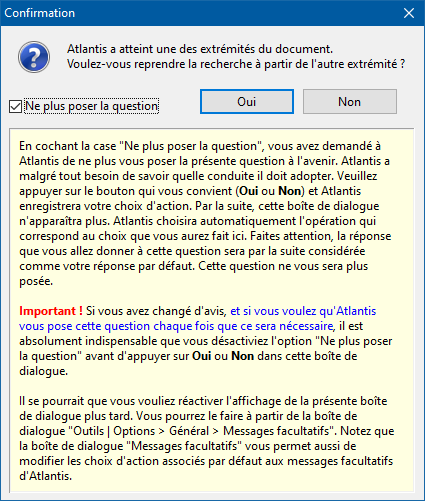
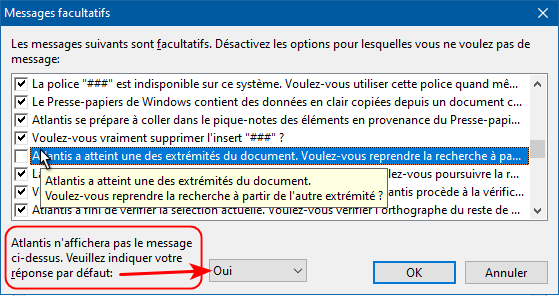
Si le curseur d'insertion ne se trouvait pas au début ou à la fin du document lorsque vous avez démarré la recherche, seule une partie du document aura alors été couverte par Atlantis. Si vous voulez poursuivre la recherche sur le reste du document, il vous faut répondre "Oui" au message d'Atlantis. Cependant, vous pouvez choisir de cliquer sur "Non" si vous voulez que la recherche s'arrête dès lors que l'extrémité du document a été atteinte. Si vous répondez toujours "Oui" ou "Non" dans cette boîte de dialogue, vous pourrez souhaiter qu'Atlantis ne vous pose plus cette question et considère que votre réponse par défaut soit toujours "Oui" ou "Non", en fonction de votre préférence personnelle qui pourra être de continuer la recherche à partir de l'autre extrémité du document, ou bien d'arrêter la recherche quand l'extrémité du document est atteinte. Ceci peut être fait très simplement. Il vous suffit de désactiver ce message de confirmation et de cliquer sur le bouton qui correspond à votre choix d'option pour les recherches de texte menées par Atlantis. Ce message de confirmation peut être désactivé en 2 endroits différents :
À l'avenir, vous pourrez vouloir changer le comportement par défaut d'Atlantis lors des recherches de texte. Vous pourrez le faire à partir de cette même boîte de dialogue Messages facultatifs. Cliquez ici pour avoir des informations détaillées sur l'option "Messages facultatifs" d'Atlantis. B. Lorsqu'Atlantis a fini une opération de recherche/remplacement et que vous avez fermé la boîte de dialogue Rechercher/Remplacer, il ramène automatiquement le curseur d'insertion à l'endroit où celui-ci se trouvait avant que vous ne démarriez ladite opération de recherche/remplacement. C. L’option Sens, Vers le bas ou Vers le haut, vous permet de choisir la direction de l'opération de recherche/remplacement. D'une manière générale, créez vos schémas de recherche/remplacement avec une direction de recherche spécifique. Et utilisez-les en gardant la même direction de recherche. Ceci est d'autant plus vrai lorsqu'il s'agit de schémas de recherche/remplacement avec expressions régulières. Si vous les utilisez dans un sens contraire à leur direction originale, les résultats pourraient s’avérer différents, voire incorrects. |
Après que vous ayez paramétré la portée et les options éventuelles de la recherche, il vous faut bien sûr préciser quels sont les éléments à rechercher/remplacer. Utilisez pour cela les zones de saisie Rechercher et Remplacer par.
Les choses sont relativement différentes selon que vous voulez traiter du texte pur, ou d'autres éléments tels que images, symboles, caractères spéciaux, mises en forme spécifiques.
| Rechercher | Remplacer par |
|
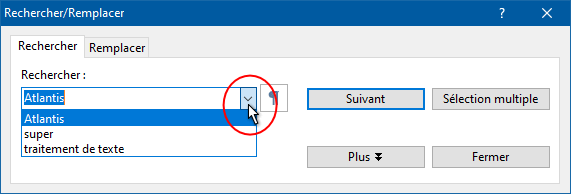
Pour saisir le texte à rechercher dans la zone de saisie Rechercher, vous pouvez, au choix :
|
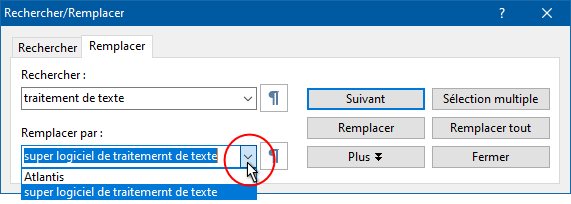
Pour saisir le texte à rechercher dans la zone de saisie Remplacer par, vous pouvez, au choix :
Astuce :
|
Remarques :
A. Le nombre d'éléments présents dans ces historiques dépend de la valeur du paramètre Nombre d'éléments dans les historiques situé sous l'onglet Général des options globales d'Atlantis (Outils | Options…).
B. Lorsque vous ouvrirez la boîte de dialogue Rechercher/Remplacer, Atlantis placera parfois de lui-même du texte dans les zones de saisie Rechercher et Remplacer par. Cela se produira quand :
Si vous lancez une opération de simple recherche, Atlantis placera automatiquement dans la zone Rechercher l'élément ayant fait l'objet de la recherche précédente. Si vous lancez une opération de recherche/remplacement, Atlantis placera automatiquement dans les zones Rechercher et Remplacer par les éléments utilisés pour l'opération de recherche/remplacement précédente.
Dans tous les cas, il ne s'agit bien sûr que de suggestions. Vous pouvez toujours changer manuellement l'objet de la recherche et/ou du remplacement si nécessaire.
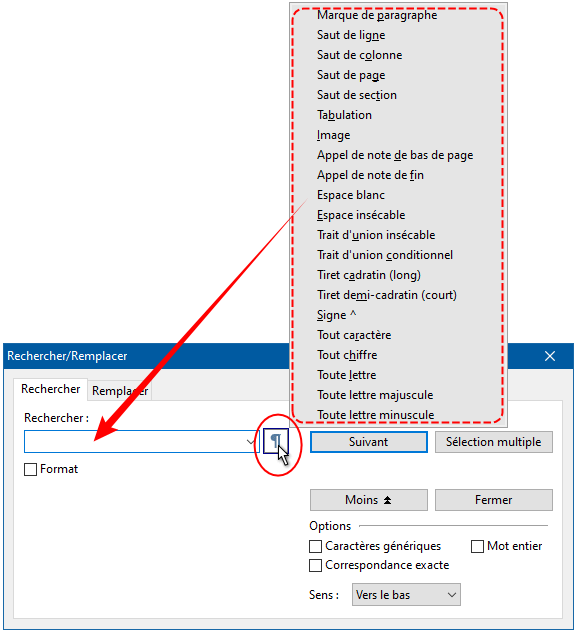
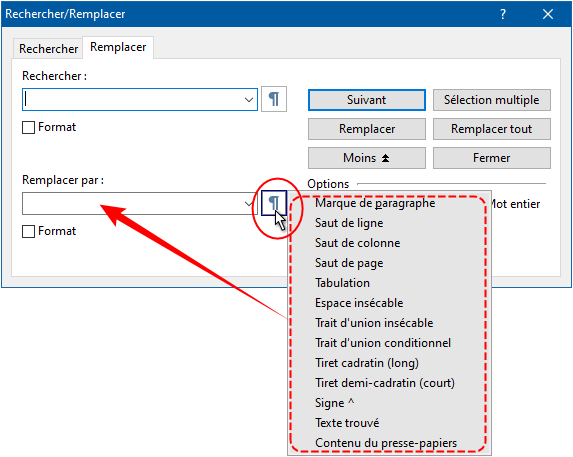
Votre recherche peut porter aussi bien sur du texte ordinaire que sur des symboles spéciaux ou marques de mise en forme. Atlantis vous permet d'insérer de tels marques de mise en forme avec grande facilité. Il suffit d'appuyer sur les boutons dédiés  situés en regard des zones de saisie de la boîte de dialogue Rechercher/Remplacer.
Ces boutons vous permettent de faire apparaître des listes de symboles et caractères spéciaux, puis d'en sélectionner un. L'élément choisi est alors automatiquement inséré dans la zone de saisie correspondante. Notez que certains de ces caractères spéciaux ne sont disponibles (et acceptés) que dans la zone de saisie Rechercher (comme par exemple, les sauts de section ou les images) :
|
Rechercher
|
Remplacer par
|
Astuce :
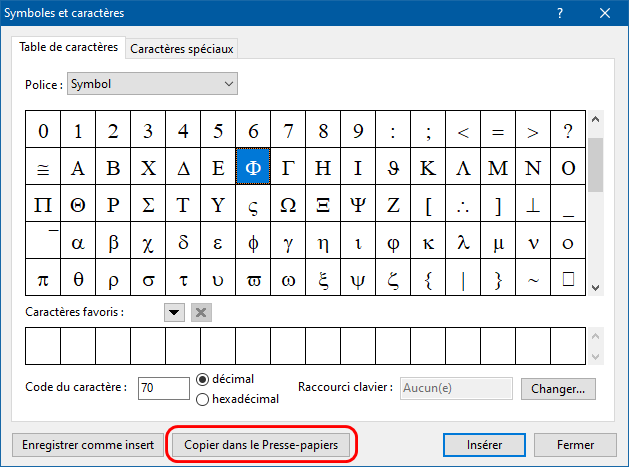
Notez également que ces caractères spéciaux s’afficheront dans les zones de saisie Rechercher ou Remplacer par avec des caractères de substitution. Ne vous inquiétez pas, la recherche dans la fenêtre de document se fera malgré tout correctement. Ceci est dû au fait que les zones de saisie Rechercher et Remplacer par ne peuvent pas afficher de caractères spéciaux.
Comme nous venons de le voir, les boutons situés en regard des zones de saisie Rechercher ou Remplacer par de la boîte de dialogue Rechercher/Remplacer vous permettent d'insérer les caractères spéciaux représentant des marques de mise en forme avec beaucoup de facilité. Cependant, vous pourrez vouloir les saisir directement depuis votre clavier. Vous en trouverez la liste complète ci-dessous. Trois remarques préliminaires :
|
Caractères spéciaux pouvant être utilisés indifféremment dans la zone Rechercher ou Remplacer par : |
|
|
Caractère |
Description |
|
^nnn |
Caractère de code ASCII “nnn” est à remplacer par le code ASCII du caractère. “nnn” doit être plus grand que 31 et inférieur à 128. Table ASCII |
|
^0nnn |
Caractère de code ANSI "0" est le chiffre zéro. “nnn” est à remplacer par le code ANSI du caractère. “nnn” doit être plus grand que 31 et inférieur à 256. Table ANSI |
|
^unnn |
Caractère Unicode (notation décimale) Dans la zone Rechercher, tapez Alt+094 ou bien Alt Gr + ^ pour insérer le symbole ^. Tapez ensuite la voyelle minuscule u, puis “nnn”. “nnn” est à remplacer par le code Unicode décimal du caractère. “nnn” doit être plus grand que 31. Vous n'aurez cependant pas besoin d'utiliser la voyelle minuscule u dans votre critère de recherche lorsque le code Unicode décimal du caractère à rechercher est supérieur à 255. Par exemple, une recherche de ^256 donnera le même résultat qu'une recherche de ^u256. En effet, vous pouvez vous passer de spécifier que vous recherchez un caractère Unicode : Atlantis le devinera car les codes supérieurs à 255 ne peuvent correspondre qu'à des caractères Unicode. Notez que les codes Unicode décimaux supérieurs à 65535 ne sont pas pris en charge par Atlantis. C'est également le cas dans MS Word. |
|
^xNNNN |
Caractère Unicode (notation hexadécimale) Dans la zone Rechercher, tapez Alt+094 ou bien Alt Gr + ^ pour insérer le symbole ^. Tapez ensuite la voyelle minuscule x, puis “NNNN”. “NNNN” est à remplacer par le code Unicode hexadécimal du caractère. Notez que les codes Unicode hexadécimaux supérieurs à FFFF ne sont pas pris en charge par Atlantis. C'est également le cas dans MS Word. Astuces :
|
|
^t ou ^9 |
Caractère de tabulation |
|
^l ou ^11 |
Saut de ligne manuel |
|
^m ou ^12 |
Saut de page manuel |
|
^p ou ^13 |
Marque de fin de paragraphe |
|
^n ou ^14 |
Saut de colonne |
|
^s |
Espace insécable |
|
^~ |
Trait d’union insécable |
|
^- |
Trait d’union conditionnel |
|
^+ |
Tiret cadratin (long) |
|
^= |
Tiret demi-cadratin (court) |
|
^^ |
Signe ^ |
|
Caractères spéciaux ne pouvant être utilisés que dans la zone Rechercher : |
|
|
Caractère |
Description |
|
^b |
Saut de section |
|
^g ou ^1 |
Image alignée sur le texte (pour plus de détails sur la distinction entre images alignées sur le texte et images "flottantes", voyez plus bas la rubrique consacrée à la recherche d'images) |
|
^2 |
Appel de note de bas de page ou de fin (numérotation automatique) |
|
^f |
Appel de note de bas de page (numérotation automatique) |
|
^e |
Appel de note de fin (numérotation automatique) |
|
^w |
Espace blanc Remarque : Ce caractère spécial ^w trouvera indifféremment tout ce qui peut créer un espace blanc sur la page, c'est-à-dire un ou plusieurs caractères espace (espace ordinaire, insécable, cadratin, demi-cadratin), ou même un ou plusieurs caractères de tabulation, voire une combinaison des deux types de caractères (espace et tabulation). Si vous voulez ne rechercher spécifiquement que des caractères espace ordinaires, il vous faut utiliser le code ASCII correspondant, c'est-à-dire ^32. De même, si vous voulez ne rechercher spécifiquement que des caractères de tabulation ordinaires, il vous faut utiliser le code approprié, c'est-à-dire ^t ou bien ^9. |
|
^? |
N’importe quel caractère, alphanumérique ou pas, pris individuellement |
|
^# |
Tout chiffre pris individuellement |
|
^$ |
Toute lettre prise individuellement |
|
^U |
Toute lettre majuscule Attention ! Le caractère spécial ^U vous permet de rechercher des lettres de type "haut de casse" dont la saisie a été faite originellement en majuscules au clavier. Si le texte ciblé par votre recherche de lettres majuscules comprend des lettres ayant l'attribut de police de caractères Grandes capitales ou Petites capitales, et que ces lettres ont l'apparence d'être écrites en lettres majuscules, elles pourraient malgré tout ne pas avoir été saisies en lettres majuscules, et cacher une "sous-couche" de caractères "bas de casse", c'est-à-dire minuscules. Dans ce cas, toute recherche de "lettre majuscule" avec ^U ignorera ces lettres "capitales" qui cachent en fait des caractères de bas de casse. Voyez la rubrique Casse des caractères et attributs petites ou grandes capitales pour plus de détails à ce sujet. |
|
^L |
Toute lettre minuscule Attention ! Le caractère spécial ^L vous permet de rechercher des lettres de type "bas de casse" dont la saisie a été faite originellement en minuscules au clavier. Si le texte ciblé par votre recherche de lettres minuscules comprend des lettres ayant l'attribut de police de caractères Grandes capitales ou Petites capitales, et que ces lettres ont l'apparence d'être écrites en lettres majuscules, elles pourraient malgré tout ne pas avoir été saisies en lettres majuscules, et cacher une "sous-couche" de caractères "bas de casse", c'est-à-dire minuscules. Dans ce cas, toute recherche de "lettre minuscule" avec ^L aboutira à la sélection de ces lettres "capitales" qui cachent en fait des caractères de bas de casse. Voyez la rubrique Casse des caractères et attributs petites ou grandes capitales pour plus de détails à ce sujet. |
|
Caractères spéciaux ne pouvant être utilisés que dans la zone Remplacer par : |
|
|
Caractère |
Description |
|
^& |
Occurrence de texte correspondant au filtre de recherche (texte trouvé) |
|
^c |
Contenu du Presse-papiers de Windows |
Comme nous l'avons vu plus haut, la boîte de dialogue Rechercher/Remplacer comporte un bouton bascule Plus/Moins. Appuyer sur Plus fait apparaître un volet avec des options supplémentaires, dont les options Format, situées juste en-dessous des zones de saisie Rechercher et Remplacer. Activer ces cases d'option fait apparaître 4 boutons supplémentaires dont chacun est dédié à un élément de mise en forme spécifique. De gauche à droite, Police, Langue, Paragraphe, Style :
À l'origine, ces boutons ne sont associés à aucune mise en forme spécifique. Vous cliquerez dessus pour spécifier une ou plusieurs de ces mises en forme :
Astuces :
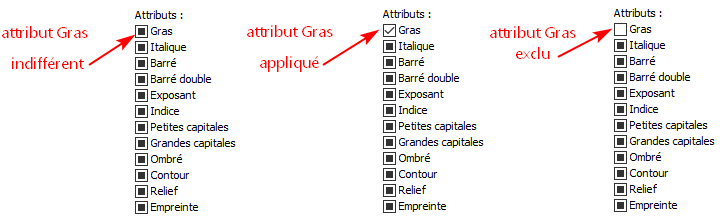
Comme vous pouvez le constater, lorsque ces cases d'option sont dans l'état indifférent, elles sont remplies d'une couleur "neutre". Lorsqu'elles sont dans l'état "à rechercher", elles sont marquées d'une coche. Lorsqu'elles sont dans l'état "à exclure de la recherche", elles sont complètement vides. Vous pouvez donc aisément programmer votre recherche pour rechercher des fragments de document "non gras, italique", par exemple.
Vous pouvez vérifier à tout moment si les boutons des barres d'outils Format sont associés à une quelconque mise en forme si vous placez le pointeur de la souris au-dessus d'eux. Une infobulle vous indique alors quelle mise en forme leur est associée, s'il y en a :
|
|
|
Les possibilités qu'offre une opération de recherche/remplacement avec options de mise en forme sont très nombreuses. Vous pouvez rechercher :
Il suffit de préciser une mise en forme à rechercher, tout en laissant la zone de saisie Rechercher vide.
Il suffit de préciser une mise en forme à rechercher, tout en laissant la zone de saisie Rechercher vide. Puis d'associer une mise en forme à la zone de saisie Remplacer par qui reste vide elle aussi.
Il suffit de préciser à la fois la mise en forme et le texte à rechercher.
Il suffit de préciser à la fois la mise en forme et le texte à rechercher dans la zone Rechercher. Puis d'associer une mise en forme à la zone de saisie Remplacer par qui doit rester vide.
Il suffit de préciser à la fois la mise en forme et le texte à rechercher dans la zone Rechercher. Puis de saisir le texte de substitution dans la zone de saisie Remplacer par dont la case Format doit rester désactivée.
Il suffit de préciser à la fois la mise en forme et le texte à rechercher dans la zone Rechercher. Puis de saisir le texte de substitution dans la zone de saisie Remplacer par et de lui associer une mise en forme spécifique.
|
Important ! Une remise à zéro des options de mise en forme associées aux zones de saisie Rechercher et Remplacer par est automatiquement appliquée dans trois cas bien précis :
|
En plus des caractères spéciaux pouvant être utilisés dans toute opération de recherche/remplacement ordinaire, vous avez la possibilité d'activer l'option Caractères génériques, et d’utiliser, en plus, ce qu’on appelle des expressions régulières et des caractères génériques. Les expressions régulières (on utilise parfois la contraction anglaise "regex") peuvent être utilisées pour constituer des filtres de recherche/remplacement extrêmement précis. Une expression régulière peut contenir du texte ordinaire, mais aussi des caractères spéciaux, et des caractères génériques. Un caractère générique est un caractère ou symbole ayant une signification spéciale pour la fonction de recherche/remplacement : il peut être utilisé pour représenter des caractères ordinaires, des catégories de caractères, une plage alphabétique de caractères, ou des marques de mise en forme. Vous trouverez toutes explications utiles sur les immenses possibilités qu'offre cette fonction au chapitre Recherche avec expressions régulières.
Différents boutons de commande vous permettent de contrôler les opérations de recherche ou de remplacement à partir de la boîte de dialogue Rechercher/Remplacer. Ce sont les boutons Suivant, Sélection multiple, Remplacer, Remplacer tout. En voici une description détaillée :
Appuyez sur ce bouton pour démarrer la recherche, puis pour accéder à l'occurrence suivante de l'élément recherché.
Astuce :
Appuyez sur ce bouton pour qu'Atlantis sélectionne automatiquement toutes les occurrences de l'élément recherché. Une boîte de dialogue Information s'affiche alors avec des précisions sur le nombre d'éléments trouvés et sélectionnés :
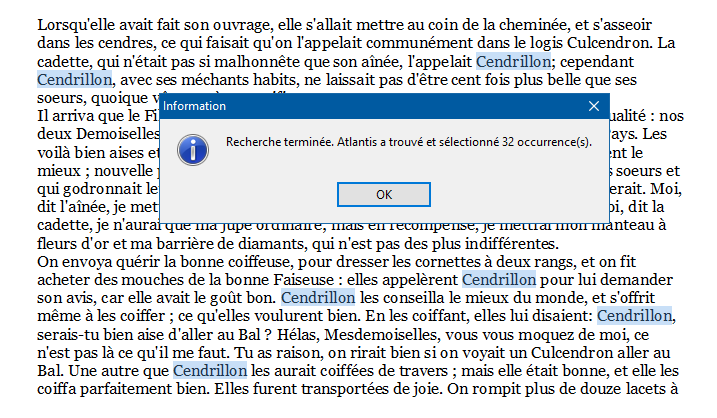
Comme c'est le cas pour toute sélection multiple, les éléments sélectionnés peuvent être mis en forme, copiés, remplacés par un autre texte, supprimés, déplacés, etc.
Vous pouvez aussi utiliser ce bouton de Sélection multiple pour déterminer quelle est la fréquence d'utilisation d'un mot ou d'une expression dans la sélection courante, ou le document tout entier, selon la portée de la recherche.
Appuyez sur ce bouton pour remplacer l'occurrence trouvée par l'élément de remplacement. La recherche d'autres occurrences est alors automatiquement poursuivie par Atlantis.
Astuce :
Appuyez sur ce bouton pour qu'Atlantis remplace automatiquement toutes les occurrences du texte recherché sans vous demander confirmation.
|
Attention ! N'utilisez cette commande que si vous êtes sûr(e) que tous les remplacements effectués seront conformes à votre attente. Par exemple, vous pourriez décider de remplacer "lever" par "hisser" dans un document. Si vous utilisez la commande Remplacer tout, et que le document contienne le mot "relever", il sera remplacé par "rehisser", ce qui n'est pas souhaitable. Assurez-vous que vous avez correctement paramétré votre opération de recherche/remplacement. Pour éviter les remplacements intempestifs, il est souvent plus prudent d'activer l'option de recherche/remplacement Mot entier. |
Comme nous l'avons vu plus haut, ceci est un bouton bascule vous permettant de paramétrer les opérations de recherche/remplacement avec plus de finesse. Appuyer sur Plus fait apparaître un volet avec des options supplémentaires. Bien entendu, appuyer sur Moins fait disparaître ce même volet. Voyez plus haut la rubrique Le paramétrage de la recherche pour plus de détails.
Ce bouton vous permet de fermer la boîte de dialogue Rechercher/Remplacer.
Comme nous l'avons vu, vous lancerez une simple recherche à l'aide de la combinaison de touches Ctrl+F.
Par contre, vous lancerez une opération de remplacement si vous appuyez sur la combinaison de touches Ctrl+H.
Dès que vous avez lancé une opération de recherche ou de remplacement en appuyant sur le bouton Suivant dans la boîte de dialogue Rechercher/Remplacer, vous pouvez fermer cette même boîte de dialogue et continuer la recherche ou le remplacement à l'aide de simples raccourcis clavier. En voici un récapitulatif :
|
Commande |
Raccourci |
|
Relance la recherche de texte |
F3 ou Maj+F5 |
|
Relance la recherche et remplacement de texte |
Ctrl+Maj+F5 |
|
Répète la dernière opération de recherche/remplacement |
Ctrl+Alt+Maj+F5 |
|
Remplace toutes les occurrences suivantes |
Alt+Maj+F5 ou Ctrl+Alt+Y |
Astuce :

Vous passerez ensuite d'un élément trouvé à l'autre en appuyant sur le raccourci clavier Ctrl+Page suiv. ou Ctrl+Page préc. selon que vous voudrez poursuivre la recherche vers le bas ou vers le haut du document. Cliquez ici pour avoir des informations détaillées sur l'utilisation du tableau de navigation dans Atlantis.
| Rechercher les occurrences suivantes | Remplacer les occurrences suivantes |
|
Lorsqu'Atlantis a trouvé une première occurrence du mot recherché, la recherche de l'occurrence suivante peut se faire de 2 manières différentes, au choix :
|
Lorsque vous avez remplacé une première occurrence du mot recherché, Atlantis sélectionne automatiquement l'occurrence suivante, s'il y en a. Le remplacement de l'occurrence suivante peut alors se faire de 2 manières différentes, au choix :
|
Comme nous venons de le voir un peu plus haut, vous pouvez fermer la boîte de dialogue Rechercher/Remplacer lorsque vous y avez défini une opération de recherche, puis sélectionner l'icône Rechercher dans le tableau de navigation d'Atlantis. Vous passerez ensuite d'un élément ciblé à l'autre en appuyant sur le raccourci clavier Ctrl+Page suiv. ou Ctrl+Page préc. selon que vous voudrez poursuivre la recherche vers le bas ou vers le haut du document.
Si vous avez conduit une recherche du haut vers le bas du document comme c'est naturel, le raccourci clavier Ctrl+Page préc., associé à la fonction Rechercher du tableau de navigation d'Atlantis, vous permet en cas de besoin de revenir en arrière vers les occurrences de recherche déjà parcourues. Cliquez ici pour avoir des informations détaillées sur l'utilisation du tableau de navigation d'Atlantis.
Atlantis vous offre de très nombreuses options de recherche de texte ou de mise en forme. Mais dans certains cas, vous pourrez avoir besoin de réaliser l’opération exactement inverse, c’est-à-dire rechercher des portions de document ne contenant pas tel ou tel texte ou mise en forme. Prenons un exemple. Supposons que votre document contienne des paragraphes avec des alignements différents :
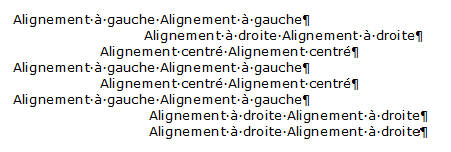
Supposons maintenant que vous vouliez trouver tout paragraphe n’étant pas aligné à gauche. Voici comment procéder :
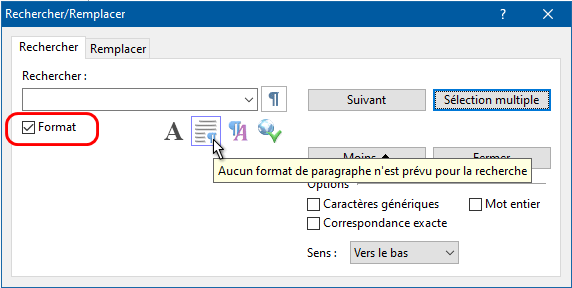
Dans un premier temps, il vous faut sélectionner tous les paragraphes alignés à gauche. Pour ce faire, assurez-vous que la zone Rechercher est vide dans la boîte de dialogue Rechercher/Remplacer, cochez la case d’option Format, et cliquez sur le bouton dédié à la mise en forme de paragraphe :
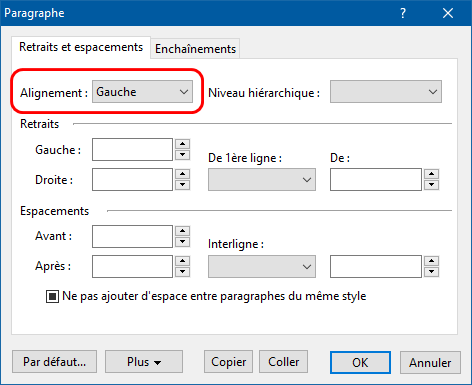
Dans la boîte de dialogue Paragraphe, sélectionnez l’alignement Gauche, et fermez cette boîte de dialogue en appuyant sur OK :
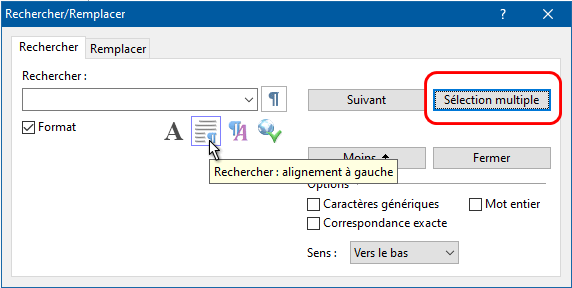
Ensuite, appuyez sur le bouton Sélection multiple :
Atlantis sélectionnera tous les paragraphes alignés à gauche dans le document :
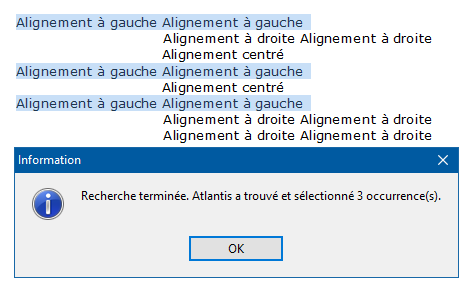
Enfin, cliquez sur le bouton  (barre d'outils Édition), ou bien utilisez le raccourci clavier Ctrl+K,A. Cette commande annule la sélection actuelle, et sélectionne les portions de texte qui n’étaient pas sélectionnées auparavant. Dans l’exemple ci-dessus, on obtient ceci après avoir appuyé sur :
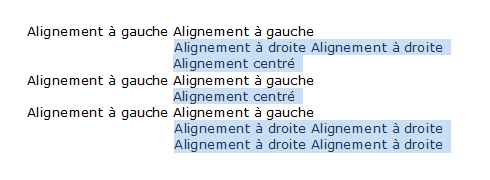
Tous les paragraphes qui ne sont pas alignés à gauche ont été sélectionnés. Vous pouvez désormais effectuer n’importe quelle opération sur cette sélection : appliquer un style de paragraphe, changez l’alignement des paragraphes, etc.
Atlantis vous permet de sélectionner un fragment de texte et de rechercher instantanément dans le reste du document l'ensemble des fragments de texte ayant le même format de police de caractères et/ou de paragraphe. Ces commandes de recherche sont disponibles dans la barre d'outils située au bas du volet Mise en forme du pupitre de commande. Vous pouvez rechercher des formats de police identiques, ou bien rechercher des formats de paragraphe identiques, ou bien encore rechercher des formats de police et de paragraphe identiques. Vous pouvez même comparer la mise en forme de deux sélections. Cliquez ici pour avoir des informations détaillées sur ces commandes de recherche spéciales.
Il pourra vous arriver d’avoir à corriger des documents où on a eu abondamment recours à la mise en forme directe, et dont la mise en forme est “non stylée” et chaotique. Vous voudrez tout naturellement homogénéiser et rationaliser la mise en forme de ces documents. La fonction de recherche/remplacement d’Atlantis est très complète et très puissante. Elle vous permettra de localiser et de corriger bien des erreurs de mise en forme de façon aisée. Cependant, dans certains cas, vous ne pourrez pas utiliser la fonction de recherche/remplacement d’Atlantis directement. Il vous faudra trouver des solutions de contournement. Nous avons rassemblé quelques exemples illustrant de telles solutions de contournement dans un document nommé "TRAITEMENT DE TEXTE ATLANTIS - RECHERCHES COMPLEXES DE MISES EN FORME.RTF". Vous y trouverez une description complète des opérations suivantes :
Ce document est disponible en téléchargement libre sur le site français d'Atlantis à la page Exemples & modèles de documents. Cliquez sur le lien ci-après pour télécharger ce document immédiatement : Traitement de texte Atlantis - Recherches complexes de mises en forme.rtf.
Pour rechercher les hyperliens présents dans un document, Atlantis a un module dédié dans son tableau de navigation :
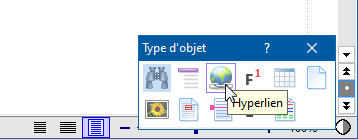
Une fois ce module sélectionné, les raccourcis clavier Ctrl+Page suiv. ou Ctrl+Page préc. vous amènent à l'hyperlien suivant ou précédent.
Vous pouvez rechercher de la même manière les tableaux :
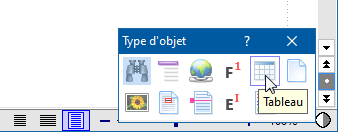
Une fois ce module sélectionné, les raccourcis clavier Ctrl+Page suiv. ou Ctrl+Page préc. vous amènent au tableau suivant ou précédent.
Vous procéderez de manière similaire pour rechercher les champs :
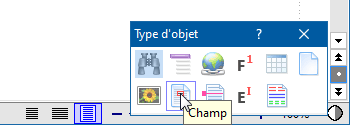
Une fois ce module sélectionné d'un clic de souris, les raccourcis clavier Ctrl+Page suiv. ou Ctrl+Page préc. vous permettent de sélectionner respectivement le champ suivant ou le champ précédent.
|
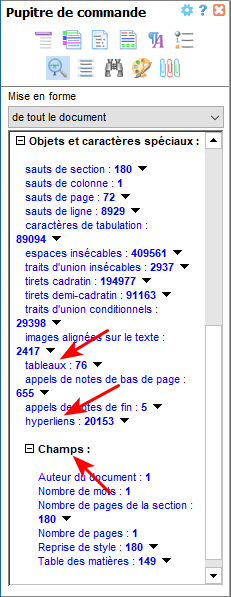
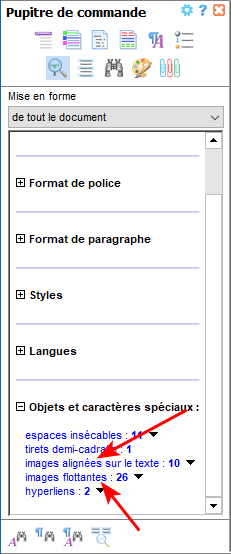
Remarque : Le volet Mise en forme du pupitre de commande d'Atlantis comprend éventuellement les rubriques Objets et caractères spéciaux, et Champs. Le cas échéant, ces rubriques incluront des renvois aux tableaux, hyperliens, ou champs éventuellement présents dans le document courant :
|
Le tableau de navigation situé au bas de la barre de défilement verticale vous permet de naviguer d'une image à l'autre, que celles-ci soit alignées sur le texte ou bien flottantes.
Après avoir sélectionné Image comme objet de recherche, vous pourrez utiliser les boutons à flèche double situés au bas de la barre de défilement verticale de part et d'autre du bouton à bille pour naviguer vers l'image précédente ou suivante, qu'elle soit alignée sur le texte, ou bien flottante :
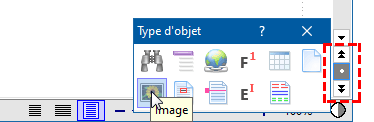
Vous pourrez également utiliser les raccourcis clavier correspondants : Ctrl+Page préc. vous emmène à l'objet précédent; Ctrl+Page suiv. vous emmène à l'objet suivant.
|
♦ Rappel ♦ Pour plus de détails sur la distinction entre images alignées sur le texte et images flottantes, voyez les rubriques Images alignées sur le texte ou flottantes et Habillage des images. |
Comme nous l'avons vu plus haut, la fonction de recherche d'Atlantis vous permet d'utiliser le caractère spécial ^g pour rechercher des images alignées sur le texte des paragraphes où elles se trouvent. Mais cette même fonction de recherche ne vous permettra pas de rechercher des images flottantes. Pour rechercher spécialement des images flottantes dans un document, il vous faudra, au choix :
Voyez aussi…
Recherches avec expressions régulières
Recherches avec le volet "Rechercher/Remplacer" du pupitre de commande
Autres occurrences de la sélection courante
Insertion de symboles et caractères spéciaux
Sélection multiple de portions de document éparses
Sélection de blocs de texte verticaux
La barre de défilement verticale et le tableau de navigation
Pupitre de commande – Mise en forme (Objets et caractères spéciaux)



 (barre d'outils Édition) ;
 (barre d'outils Édition) ;