


|
Création automatique d'hyperliens |
Tout document ou page Web peut contenir des hyperliens, ou liens de référencement. Ces liens sont des fragments de texte ou des images. Ils sont actifs et renvoient à d'autres éléments si vous cliquez dessus. Leur "cible" peut ainsi être :
Les hyperliens sont traditionnellement soulignés d'un trait et coloriés en bleu afin qu'on les repère aisément. Vous pouvez cependant demander à Atlantis d'afficher les hyperliens de manière différente. Les hyperliens créés par Atlantis sont mis en forme selon le format défini pour les hyperliens sous l'onglet "Édition" des options générales d'Atlantis :
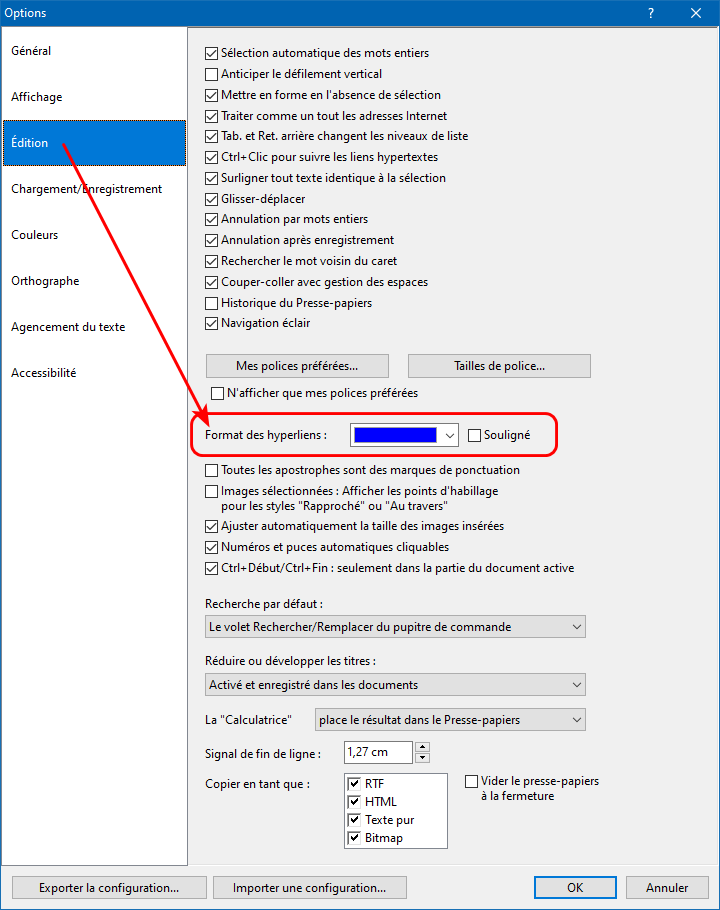
Vous pouvez choisir de ne pas souligner les hyperliens. Vous pouvez aussi leur associer une couleur différente.
Quand vous placez le pointeur de la souris au-dessus d'un hyperlien, une infobulle s'affiche automatiquement. Elle contient des informations sur la "cible" de l'hyperlien, c'est-à-dire sur le signet, le fichier, la page Web, ou l'adresse électronique associée à l'hyperlien. En voici quelques exemples :
|
|
|
|
Remarque : Cette infobulle fait partie des propriétés de l'hyperlien telles qu'elles sont définies dans la boîte de dialogue Insérer un hyperlien (voir illustration ci-dessous). C'est une propriété facultative. Si vous ne spécifiez aucun texte pour l'infobulle d'un hyperlien, Atlantis utilisera la cible de l'hyperlien comme infobulle de substitution. |
Lorsque vous cliquez sur un hyperlien, Atlantis lance automatiquement la commande appropriée pour que s'affiche sa cible, c'est-à-dire le signet, le fichier, la page Web, le message email correspondant.
Les hyperliens associés à des signets servent à naviguer rapidement et aisément entre les différentes parties d'un document. De tels liens peuvent être :
Les hyperliens peuvent renvoyer à des fichiers de tous types, y compris des fichiers sons, des images, des animations ou des films, etc. Ces images, films, ou musiques peuvent alors être vus ou écoutés d'un simple clic sur l'hyperlien correspondant, pourvu qu'un logiciel approprié soit installé sur votre système.
Les hyperliens inclus dans un document peuvent également renvoyer à une page Web ou à une adresse email. Les lecteurs de ces documents sont alors en mesure de se rendre sur le site Web ou d'envoyer un message électronique à l'adresse cible d'un simple clic de souris sur le lien ainsi créé.
Pour plus de précisions sur le suivi des hyperliens, voyez ci-dessous la rubrique Ouverture des hyperliens.
Il existe 2 cas où Atlantis crée automatiquement des hyperliens :
Notez que la mise en forme automatique des adresses URL vous sera également proposée lorsqu'Atlantis détectera de telles adresses après que vous ayez lancé la commande de correction automatique manuelle avec le bouton  (barre d'outils Outils), ou bien avec la commande de menu principal Outils | Correction automatique…
Un hyperlien peut être associé à
Par conséquent, avant même de créer un hyperlien, n'oubliez pas
|
Remarques :
|
Pour créer un hyperlien dans un document, vous pouvez au choix :
 (barre d'outils Insertion) ;
Vous ferez apparaître la boîte de dialogue Insérer un hyperlien :
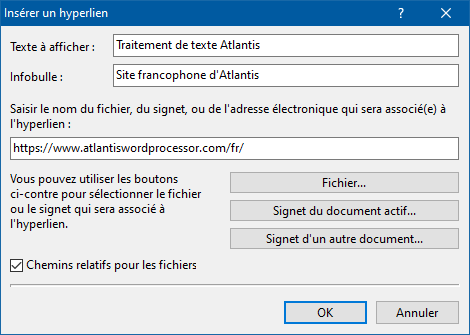
Cliquez sur l'image ci-dessus pour avoir des informations complètes sur le fonctionnement et les options de cette boîte de dialogue "Insérer un hyperlien".
Une fois cette boîte de dialogue ouverte, vous devez y préciser la "cible" de l'hyperlien. Dans le cas d'un lien textuel, vous pouvez aussi spécifier un texte personnalisé à afficher. Vous pouvez enfin choisir le texte que vous voulez voir affiché dans l'infobulle associée à l'hyperlien.
|
Remarques :
|
Lorsque vous aurez cliqué sur le bouton OK pour valider vos choix dans la boîte de dialogue Insérer un hyperlien, vous aurez transformé un fragment ou un emplacement de votre document en hyperlien actif. Selon la nature de la "cible" de l'hyperlien, vous pourrez ainsi :
Pour plus de précisions, voyez ci-dessous la rubrique Ouverture des hyperliens.
Astuce :
Atlantis convertira automatiquement la sélection courante du document en hyperlien menant au signet choisi comme cible.
Il existe 3 possibilités pour manipuler un hyperlien.
A. La barre d'outils contextuelle "Hyperlien"
Quand le curseur d'insertion se trouve à l'intérieur ou à proximité immédiate d'un hyperlien, ou bien quand une sélection comprend un ou plusieurs hyperliens, Atlantis affiche automatiquement une barre d'outils contextuelle regroupant toutes les commandes vous permettant de gérer lesdits hyperliens :
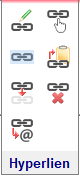
Cette barre d'outils vous permet de :
Astuce :
B. Le menu contextuel de clic droit
Vous ferez apparaître ce menu en donnant un clic du bouton droit sur l'hyperlien visé. Vous pouvez également appuyer sur la combinaison de touches Maj+F10 après avoir placé le curseur d'insertion à l'intérieur ou à proximité immédiate de l'hyperlien. Ce menu contextuel de clic droit comprend toutes les commandes possibles de gestion du ou des hyperliens visés :
.png "menu contextuel de clic droit des hyperliens")
Voici une description des différentes commandes disponibles dans ce menu :
|
Remarque : Si vous utilisez le bouton Par contre, si vous utilisez le bouton |
|
Attention ! Comme nous l'avons vu plus haut, certains hyperliens affichent un texte différent de celui de leur "cible". Par exemple, un hyperlien menant au site d'Atlantis pourra se présenter de deux manières différentes, selon que l'on aura choisi d'afficher une adresse URL simple, ou un texte de remplacement décrivant la "cible" concernée : https://www.atlantiswordprocessor.com/fr ou Si vous désactivez ce second type d'hyperlien directement, vous obtiendrez "Site d'Atlantis" comme résultat. Dans un certain nombre de cas, cela ne conviendra pas. Si vous voulez que la cible de l'hyperlien s'affiche après que vous l'ayez désactivé ("https://www.atlantiswordprocessor.com/fr" dans notre exemple), il vous faudra d'abord convertir l'hyperlien visé en adresse URL. Utilisez pour cela la commande dédiée du menu contextuel de clic droit ou le bouton correspondant la barre d'outils contextuelle Hyperlien. Voyez le paragraphe suivant pour plus de détails. |
Astuce :
 (barre d'outils contextuelle Hyperlien).
Autre méthode possible : placez le pointeur de votre souris au-dessus d'un des hyperliens se trouvant dans la sélection, puis donnez un clic avec le bouton droit. Vous ferez apparaître le menu contextuel dédié. Actionnez-y la commande Hyperliens > Copier :
.png "menu contextuel de clic droit des hyperliens")
 (barre d'outils Édition), ou bien appuyez sur les touches de raccourci clavier Ctrl+Alt+Inser. Atlantis insérera tous les hyperliens du document original sous forme de liste.
C. La boîte de dialogue "Modifier l'hyperlien"
Pour modifier ou désactiver un lien, vous disposez d'une autre méthode :
 (barre d'outils contextuelle Hyperlien), ou bien sur le bouton (barre d'outils Insertion), ou bien encore activez la commande de menu principal Insertion | Hyperlien… Vous ferez apparaître la boîte de dialogue Modifier l'hyperlien.
|
Remarque : Il pourra vous arriver de vouloir changer la cible commune à plusieurs hyperliens d'un même document. Si vous sélectionnez l'ensemble de ces hyperliens, la commande Modifier l'hyperlien sera indisponible. Mais vous pouvez quand même changer la cible commune à plusieurs hyperliens d'un seul coup en procédant comme suit :
|
Par défaut, vous ouvrirez un hyperlien en cliquant dessus avec le bouton gauche de la souris. Cependant, si vous craignez de cliquer sur un hyperlien par inadvertance, vous pouvez activer l'option Ctrl+Clic pour suivre les hyperliens. Vous la trouverez sous l'onglet "Édition" des options globales d'Atlantis. Si vous activez cette option, vous devrez maintenir la touche Ctrl enfoncée pour suivre (ouvrir) un hyperlien en cliquant dessus.
Astuce :
Sous Windows, la plupart des fichiers sont normalement associés à une application qui permet de les lire ou de les exécuter automatiquement quand on donne un clic ou un double clic sur leur nom. Chaque application est ainsi associée par défaut à un certain nombre de formats de fichiers. Néanmoins, vous disposez d'une option globale vous permettant de contrôler comment sont ouverts les hyperliens associés à des fichiers de type texte ou image dont le format est pris en charge par Atlantis (RTF, DOC, DOCX, TXT, GIF, JPG, PNG, etc.). C'est l'option Hyperlien : ouvrir les fichiers pris en charge dans Atlantis. Cette option se trouve sous l'onglet Chargement/Enregistrement des options globales d'Atlantis. Quand cette option est active, et que vous cliquez sur des hyperliens associés à des formats de fichiers pris en charge par Atlantis, ils sont systématiquement ouverts dans Atlantis. Dans le cas contraire, tout fichier cible d'un hyperlien est ouvert avec l'application qui lui est associée sous Windows.
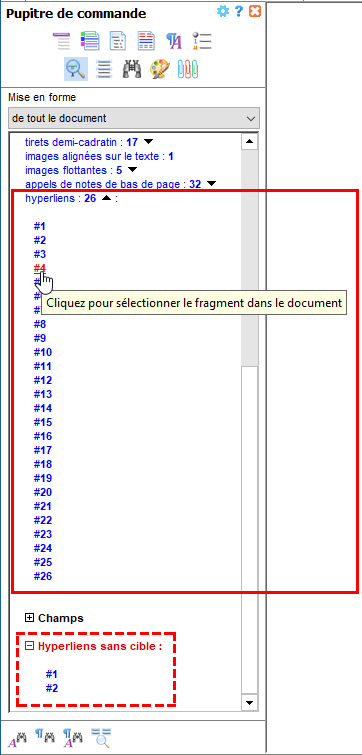
Pour visualiser les hyperliens présents dans un document, le plus simple est de passer par le volet Mise en forme du pupitre de commande d'Atlantis : la rubrique Objets et caractères spéciaux y inclut le nombre d'hyperliens présents dans le document tout entier :
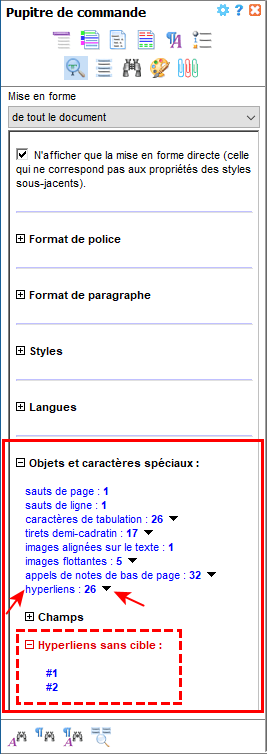
Si vous cliquez sur cette indication du nombre d'hyperliens présents dans le document, Atlantis les sélectionnera tous dans la fenêtre de document.
Si vous cliquez sur la flèche pointe en bas se trouvant à la suite du nombre d'hyperliens ▼, Atlantis déroulera la liste complète de tous les hyperliens présents dans le document : vous pourrez cliquer sur chacun des numéros pour afficher et sélectionner dans la fenêtre de document l'hyperlien correspondant au numéro visé :
|
Notez qu'Atlantis vous indique la présence éventuelle d'hyperliens sans cible : vous pouvez alors corriger ces anomalies. |
Pour rechercher et sélectionner un à un les hyperliens présents dans un document, vous pouvez également utiliser le tableau de navigation d'Atlantis :
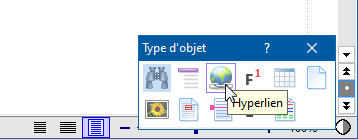
Une fois le module Hyperlien sélectionné d'un clic de souris dans le tableau de navigation, les raccourcis clavier Ctrl+Page suiv. ou Ctrl+Page préc. vous permettent de sélectionner l'hyperlien suivant ou précédent dans la fenêtre de document.
Pour sélectionner l'ensemble des hyperliens d'une portion de document, sélectionnez tout d'abord la portion de document visée. Ensuite, utilisez la barre d'outils contextuelle Hyperlien : le bouton Sélectionner l'hyperlien vous permet de sélectionner l'ensemble des hyperliens présents dans la sélection originale :
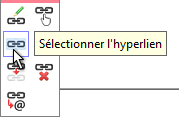
Autre méthode possible : donnez un clic du bouton droit de la souris sur la portion de document sélectionnée. Le menu contextuel de clic droit comprendra un sous-menu dédié aux hyperliens présents dans la sélection actuelle :
.png)
|
Remarque : Une fois cette sélection opérée, vous pouvez la protéger (la préserver) en utilisant le volet Sélections du pupitre de commande d'Atlantis, et le bouton dédié |
Voyez aussi…


 (barre d'outils Édition), ou bien le raccourci clavier
  situé au bas de ce volet.