


La plupart des commandes et des opérations effectuées dans Atlantis s'appliquent à des sélections. L'opération de sélection est fondamentale. En effet, la sélection de texte est un préalable indispensable à toute opération de traitement de texte. Sans texte sélectionné, aucune mise en forme de texte n'est possible, pas plus que les opérations de copie, de coupe, ou de collage, puisqu'elles n'ont pas de "cible". Par "texte sélectionné", on entend, bien sûr, soit du texte pur, soit un mélange de texte et de graphismes.
|
Cas particulier des fragments de texte masqués ♦ Rappel ♦ Les paragraphes dont les propriétés incluent un niveau hiérarchique supérieur à "Corps de texte", comme par exemple les paragraphes associés à un style de type Titre 1, Titre 2, Titre 3, etc., jusqu'à Titre 9, peuvent être affichés isolément en occultant tout texte qui les suit et dont le niveau hiérarchique leur est inférieur. Attention ! Une telle occultation n'est pas sans conséquences. Lorsque des fragments de document sont ainsi masqués, ils continuent de faire partie de la sélection qui les englobe, même s'ils sont temporairement invisibles. Certaines fonctions d'édition s'appliquent alors à la fois aux titres et aux textes masqués qui leur sont associés. Ce sont les fonctions suivantes :
|
Une même sélection peut comprendre une ou plusieurs portions de document. Atlantis vous permet en effet de sélectionner aussi bien des portions de document continues que discontinues. Ainsi, par exemple, il est tout à fait possible de sélectionner ensemble un mot sur la première page, une image et son texte de légende en page 40, puis deux paragraphes en page 100. Vous pouvez également sélectionner du texte verticalement, c'est-à-dire des colonnes de texte.
Plusieurs méthodes sont possibles pour sélectionner du texte dans Atlantis. Vous pouvez utiliser la souris ou le clavier, ou bien la souris et le clavier. Vous pouvez aussi vous servir du pupitre de commande d'Atlantis pour certaines opérations de sélection (voyez plus bas la rubrique consacrée à ce sujet). Enfin, les barres d'outils contextuelles d'Atlantis comprennent souvent des boutons de commande vous permettant de sélectionner l'élément contextuel actif (voyez plus bas la rubrique consacrée à ce sujet).
|
Remarques :
|
Vous connaissez sans doute les différents raccourcis clavier servant à déplacer le curseur d'insertion. Si vous maintenez la touche Maj enfoncée pendant que vous déplacez le curseur d'insertion d'un point à un autre avec ces raccourcis clavier, vous sélectionnez le texte se trouvant entre les deux positions du curseur, la position de départ et celle d'arrivée. Prenons un exemple. Le raccourci clavier Ctrl+Flèche droite déplace le curseur d'un mot vers la droite. Mais si vous employez ce même raccourci en conjonction avec la touche Maj enfoncée, vous ne déplacerez pas le curseur, mais vous étendrez la sélection d'un mot vers la droite.
Voici un récapitulatif des différentes combinaisons de touches possibles :
|
Pour étendre la sélection |
Raccourci clavier |
|
d'un caractère vers la gauche |
Maj+Flèche Gauche |
|
d'un caractère vers la droite |
Maj+Flèche Droite |
|
d'un mot vers la gauche |
Ctrl+Maj+Flèche Gauche |
|
d'un mot vers la droite |
Ctrl+Maj+Flèche Droite |
|
d'une ligne vers le haut |
Maj+Flèche Haut |
|
d'une ligne vers le bas |
Maj+Flèche Bas |
|
d'un paragraphe vers le haut |
Ctrl+Maj+Flèche Haut |
|
d'un paragraphe vers le bas |
Ctrl+Maj+Flèche Bas |
|
jusqu'au début de ligne |
Maj+Début |
|
jusqu'à la fin de ligne |
Maj+Fin |
|
jusqu'au début du document |
Ctrl+Maj+Début |
|
jusqu'à la fin du document |
Ctrl+Maj+Fin |
|
d'un écran vers le haut |
Maj+Page Haut |
|
d'un écran vers le bas |
Maj+Page Bas |
|
jusqu'au début de la page précédente |
Ctrl+Maj+Page Haut |
|
jusqu'au début de la page suivante |
Ctrl+Maj+Page Bas |
Atlantis vous offre encore d'autres raccourcis clavier pour sélectionner du texte à votre convenance :
|
Raccourci |
Sélection |
|
Ctrl+A |
document complet |
|
Ctrl+K,T |
mot courant |
|
Ctrl+K,L |
ligne courante |
|
Ctrl+K,E |
phrase courante |
|
Ctrl+K,P |
paragraphe courant |
|
Ctrl+K,G |
page actuelle |
|
Ctrl+K,I |
section courante |
|
Ctrl+K,A |
Inverse la sélection courante |
|
Important ! Si vous utilisez le raccourci clavier Ctrl+A pour sélectionner l'ensemble d'un document comportant des notes de bas de page ou de fin, ou bien des en-têtes et des pieds de page, ces éléments sembleront ne pas avoir été sélectionnés avec le reste du document. Ils le seront malgré tout de manière implicite, et seront de fait inclus dans toute opération de copie (Ctrl+C) et donc de collage (Ctrl+V) de la sélection en question. |
Ceci est la méthode passe-partout pour opérer une sélection de texte avec la souris. Voici comment procéder :
|
Remarque : Lorsque l'option Sélection automatique des mots entiers est active dans les options d'édition d'Atlantis (commande Outils | Options…, onglet Édition), toute sélection de texte opérée avec la souris dans la fenêtre de document d'Atlantis se fait par mots entiers. C'est-à-dire que vous ne pourrez pas sélectionner une partie d'un mot. La sélection s'étendra automatiquement à l'ensemble du mot. À l'opposé, lorsque cette option est inactive, la sélection de texte s'opère "caractère par caractère". |
Vous pouvez sélectionner le mot, la ligne, la phrase, le paragraphe courant de 2 manières différentes :

Vous pouvez utiliser des double ou triple clic, ou encore clavier et souris, pour sélectionner directement le mot, la ligne, la phrase, le paragraphe visé. En voici un tableau récapitulatif :
|
Sélection |
Méthode |
|
Mot entier |
Double clic sur le mot lui-même. |
|
Ligne entière |
Placez votre pointeur de souris dans la marge gauche en face de la ligne à sélectionner. Donnez un clic de souris. |
|
Phrase entière |
Maintenez enfoncée la touche Ctrl pendant que vous donnez un simple clic à un endroit quelconque de la phrase visée. |
|
Paragraphe entier |
Donnez un double clic sur la marge gauche du paragraphe. Ou bien donnez un triple clic sur un mot quelconque du paragraphe. |
|
Document entier |
Maintenez enfoncée la touche Ctrl pendant que vous donnez un clic sur la marge gauche du document. Ou bien donnez simplement un triple clic sur la marge gauche du document. |
|
Plusieurs phrases entières |
Maintenez enfoncée la touche Ctrl, placez le pointeur de souris au début du texte que vous avez l'intention de sélectionner, appuyez sur le bouton gauche de votre souris, puis faites glisser votre pointeur de souris au-dessus du texte à sélectionner. Relâchez à la fois le bouton de la souris et la touche Ctrl quand vous avez atteint l'extrémité du fragment de texte à sélectionner. |
|
Plusieurs paragraphes entiers |
Vous avez 2 possibilités. Vous pouvez :
— donner un double clic dans la marge gauche en face du premier paragraphe, mais ne relâchez pas votre bouton de souris après le second clic. Faites alors glisser votre pointeur de souris par dessus le texte à sélectionner. Relâchez le bouton de souris quand la sélection est complète; — donner un triple clic à l'intérieur du premier paragraphe, mais ne relâchez pas votre bouton de souris après le troisième clic. Faites alors glisser votre pointeur de souris par dessus le texte à sélectionner. Relâchez le bouton de souris quand la sélection est complète. |
|
Une grande portion de document |
Placez le curseur d'insertion au début du passage que vous voulez sélectionner. Maintenez la touche Maj enfoncée, puis placez le pointeur de votre souris à la fin du passage visé. Donnez un clic du bouton gauche de votre souris. L'ensemble du texte compris entre votre position de départ et la position d'arrivée sera automatiquement sélectionné. |
Atlantis vous permet de sélectionner plusieurs fragments de document disséminés dans un paragraphe, une page, et même dans un document entier. La méthode de sélection multiple est fort simple :
Une fois la sélection multiple effectuée, vous pouvez lui appliquer à peu près n'importe quelle commande de votre choix.
Voici des exemples de sélections possibles :


Astuces :
 (barre d'outils Édition).
 (barre d'outils Outils), ou avec la commande de menu principal Outils | Statistiques…, vous aurez des détails sur la sélection courante, y compris sur le nombre d'éléments sélectionnés :

Vous pouvez aussi sélectionner des portions de document en forme de colonne. Une sélection verticale en colonne se présente comme une portion de document enclose à l'intérieur d'une zone rectangulaire :

Pour sélectionner un bloc de texte vertical en forme de colonne, il suffit de maintenir la touche Alt enfoncée, puis de sélectionner le texte visé avec la souris. Vous pouvez ensuite appliquer à la sélection toutes les commandes que vous voulez : vous pouvez la mettre en forme avec une police de caractères, une couleur, un style différents; vous pouvez l'imprimer, la copier ou la couper et la placer dans le Presse-papiers.
Une sélection en colonne fonctionne donc en grande partie comme une sélection ordinaire. Il y a cependant une différence importante concernant la manière dont chaque type de sélection est inséré dans le document après avoir été copié.
Lorsque vous copiez ou coupez une sélection ordinaire dans le Presse-papiers, puis que vous la collez dans un document, la totalité de la sélection est insérée telle quelle à l'emplacement choisi et elle s'intercale dans la ligne courante.
Lorsque vous copiez ou coupez une sélection en colonne dans le Presse-papiers, puis que vous la collez dans un document, la sélection est aussi insérée telle quelle à l'emplacement choisi, c'est-à-dire en tant que colonne. Prenons un exemple.
Prenons comme point de départ le texte de l'illustration ci-dessus. Supposons que vous ayez sélectionné la même colonne de texte, puis que vous l'ayez coupée et placée dans le Presse-papiers (Ctrl+X). Vous obtenez ceci :

Insérons maintenant le contenu du Presse-papiers à l'emplacement indiqué par la flèche rouge dans l'illustration ci-dessous :

Nous obtenons ceci :

Le texte en colonne a été inséré en tant que colonne, et il respecte la disposition en colonne du texte cible.
Astuce :
 .
.
Vous pouvez aussi appuyer sur la combinaison de touches Alt+=. Atlantis placera automatiquement la somme obtenue dans le Presse-papiers. Vous pourrez alors la coller comme résultat de l'opération.
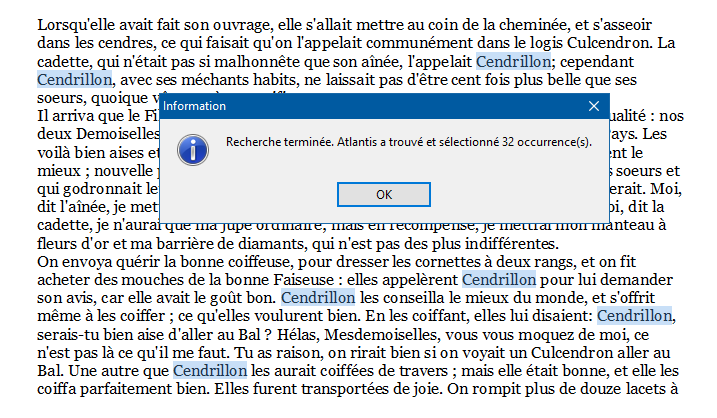
Les boîtes de dialogue Edition | Rechercher… (Ctrl+F), et Edition | Remplacer… (Ctrl+H) comprennent un bouton Sélection multiple. Vous utiliserez ce bouton pour réaliser une sélection multiple automatique du texte recherché, et éventuellement pour le remplacer par une autre chaîne de caractères. Comme c'est le cas pour tout autre sélection, multiple ou pas, les fragments de texte sélectionnés peuvent être mis en forme, copiés, remplacés par un autre texte, supprimés, déplacés, etc.
Astuce :
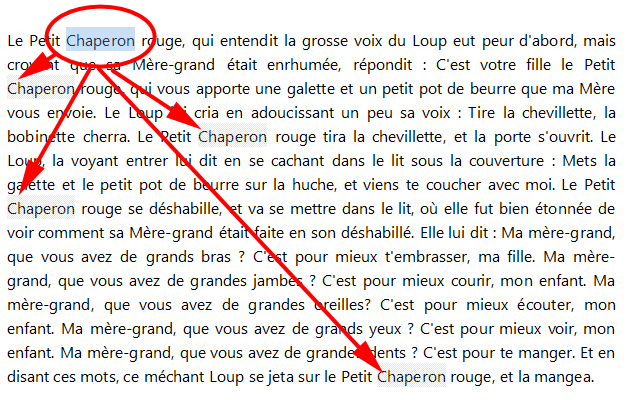
L'onglet Édition des options globales d'Atlantis (Outils | Options…) comprend l'option Surligner tout texte identique à la sélection.
Lorsque cette option est active, et que vous sélectionnez manuellement du texte avec la souris ou le clavier, tout texte identique à cette sélection initiale est automatiquement mis en exergue dans la fenêtre de document à l'aide d'une couleur de surlignage assortie :
|
Notez que le texte sélectionné doit être constitué d'un ou de plusieurs mots entiers, et que la sélection doit avoir été faite manuellement avec la souris ou le clavier. |
Le nombre d'occurrences identiques au texte sélectionné est alors indiqué sur la barre d'état d'Atlantis, à proximité des boutons qui vous permettent de choisir le mode d'affichage :

Mais ce n'est pas tout ! Si vous cliquez dans la barre d'état sur le nombre d'occurrences indiqué, Atlantis sélectionnera automatiquement toutes les occurrences concernées dans le document tout entier :
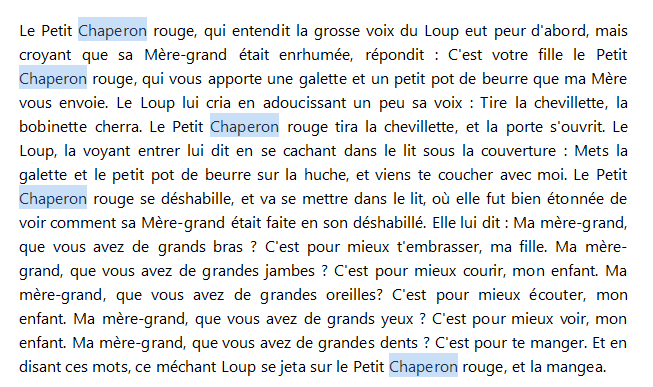
Vous pouvez alors effectuer toutes sortes d'opérations sur l'ensemble des occurrences sélectionnées. Vous pouvez changer les caractéristiques de la police utilisée pour toutes ces occurrences, les transformer en hyperliens, les remplacer par un autre texte. Etc.. Vous pouvez également utiliser le volet Sélections du pupitre de commande pour protéger ces sélections de façon à pouvoir les réexaminer plus tard à loisir.
Comme vous le savez, le pupitre de commande d'Atlantis comprend plusieurs volets dont chacun est dédié à une caractéristique particulière du document actif. Parmi ces volets, quatre sont dédiés respectivement aux titres, aux sections, aux styles, et aux listes. En-dessous de chacun de ces volets une barre d'outils est dédiée à la manipulation de l'élément correspondant. À droite de chacune de ces barres d'outils, se trouve un ou deux boutons vous permettant d'opérer des sélections en relation avec l'élément en question. En voici un récapitulatif :
|
Volet |
Bouton |
Sélection correspondante dans le document |
|
Titres |
|
Les portions de document associées au(x) titre(s) mis en surbrillance sur le volet Titres Les portions de document associées au(x) titre(s) mis en surbrillance sur le volet Titres, plus tout corps de texte associé. |
|
Sections |
|
La portion de document correspondant à la section mise en surbrillance sur le volet Sections. |
|
Styles |
|
Les portions de document associées au style mis en surbrillance sur le volet Styles. |
|
Listes |
|
La portion de document correspondant à la liste mise en surbrillance sur le volet Listes. |
Voici un récapitulatif de ces différentes possibilités :
|
Barre d'outils contextuelle |
Commande |
Bouton |
Raccourci |
|
Sélectionner l'hyperlien |
|
— |
|
|
Sélectionner la table des matières |
|
— |
|
|
Sélectionner la liste Sélectionner le niveau de liste |
|
— — |
|
|
Sélectionner la liste Sélectionner le niveau de liste |
|
— — |
|
|
Sélectionner un élément |
|
— |
|
|
Sélectionner l'image |
|
— |
|
|
Sélectionner l'appel de note de bas de page Sélectionner la note de bas de page |
|
— — |
|
|
Sélectionner l'appel de note de fin Sélectionner la note de fin |
|
— — |
|
|
Sélectionner l'appel de note de bas de page Sélectionner la note de bas de page Sélectionner l'appel de note de fin Sélectionner la note de fin |
|
— — — — |
|
|
Sélectionner la ligne horizontale |
|
— |
Lorsque le curseur d'insertion se trouve à proximité immédiate d'un hyperlien, d'une table des matières, d'une liste, d'un tableau, d'une image, ou bien d'une note de bas de page ou de fin dans la fenêtre de document d'Atlantis, et que vous appuyez sur le bouton  du clavier, ou que vous donnez un clic du bouton droit de la souris, vous faites apparaître un menu contextuel comprenant une commande de sélection de l'élément concerné. Voici un exemple avec le menu contextuel associé aux tables des matières :

Dans certains cas, vous pourrez avoir besoin de sélectionner les portions de document qui ne sont pas actuellement sélectionnées. En d'autres termes, vous voudrez inverser la sélection courante. Vous obtiendrez cet effet avec le bouton  (barre d'outils Édition), ou bien avec le raccourci clavier Ctrl+K,A.
Vous trouverez un exemple d'utilisation de cette commande à la rubrique Inverser les résultats d'une recherche au chapitre La recherche dans Atlantis.
Il pourra vous arriver de vouloir créer un double de la sélection courante, qu'il s'agisse d'un mot, d'un fragment de texte, d'un paragraphe, etc. Pour ce faire, vous pouvez utilisez au choix :
 (barre d'outils Édition) ;
♦ Rappel ♦ Cette commande peut tout aussi bien s'appliquer à des éléments de tableau, mais avec certaines spécificités. Cliquez ici pour avoir des précisions à ce sujet.
Vous utiliserez cette commande pour créer une copie de la sélection courante et la placer dans un nouveau fichier document indépendant du document source. Vous pourrez choisir le format du nouveau document, son emplacement sur votre système, etc.. Pour ce faire, vous pouvez utiliser, au choix :
 (barre d'outils Édition) ;
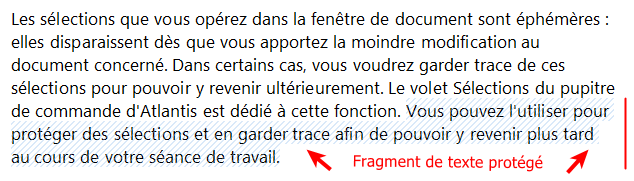
Les sélections que vous opérez dans la fenêtre de document sont éphémères : elles disparaissent dès que vous apportez la moindre modification au document concerné. Dans certains cas, vous voudrez garder trace de ces sélections pour pouvoir y revenir ultérieurement. Le volet Sélections du pupitre de commande d'Atlantis est dédié à cette fonction. Vous pouvez l'utiliser pour protéger des sélections et en garder trace afin de pouvoir y revenir plus tard au cours de votre séance de travail. Les sélections bénéficiant d'une telle protection s'affichent avec un arrière-plan de hachures :
Voyez aussi…


