La tabulation est une opération qui permet d'aligner du texte ou des chiffres sur des positions fixes, prédéfinies pour chaque ligne de paragraphe, appelées taquets de tabulation.
Ces taquets de tabulation permettent de s'assurer que le texte saisi s'alignera automatiquement aux emplacements souhaités sur la largeur de la page, paragraphe après paragraphe, pour finalement former une ou plusieurs colonnes verticales.
Par exemple, supposons qu'un taquet de tabulation a été posé (défini) dans un document. Il indique une position bien précise sur la ligne (3,5 cm) et est matérialisé dans la fenêtre de document par une marque de mise en forme spécifique en forme de flèche :
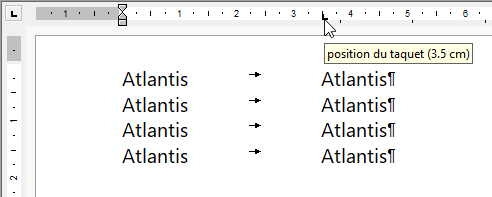
Comme vous pouvez le constater, à chaque fois que l'on a appuyé sur la touche Tabulation du clavier, et que l'on a saisi du texte par la suite, ce texte s'est automatiquement placé sur la ligne à l'emplacement voulu par le taquet de tabulation. Ainsi, de ligne en ligne se forment des colonnes de texte. Dans notre exemple, le taquet de tabulation ayant été posé à 3,5 cm, c'est tout naturellement à 3,5 cm que s'alignent les colonnes de texte.
Notez que la distance couverte sur la ligne par les marques de tabulation est de longueur différente selon les mots présents sur la ligne. Ceux-ci n'ont pas, d'ordinaire, tous la même longueur :
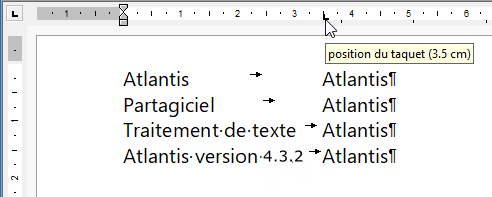
Notez aussi que vous devez définir la position des taquets de tabulation de façon à ce que le texte le plus long de la colonne de gauche puisse y trouver sa place sans déborder sur la colonne de droite.
|
Remarques :
|
2 méthodes sont disponibles :
Voici les différentes procédures pouvant être utilisées pour ajouter, déplacer, supprimer un taquet de tabulation :
À gauche de la règle, cliquez sur le sélecteur de tabulations pour choisir le type de taquet de tabulation que vous souhaitez utiliser. Cliquez ensuite sur la partie centrale de la règle aux emplacements voulus pour ajouter de nouveaux taquets de tabulation au paragraphe actif.
Saisissez un taquet avec le pointeur de votre souris et déplacez le taquet vers sa nouvelle position.
Saisissez un taquet avec le pointeur de votre souris et faites glisser le taquet hors de la règle. C'est le moyen le plus rapide de le supprimer.
|
Notez que lorsque vous déplacez le pointeur de la souris le long de la règle pour créer ou modifier la position d'un taquet de tabulation, Atlantis affiche des infobulles avec les différentes valeurs possibles jusqu'à ce que vous arrêtiez le mouvement pour cliquer et créer un taquet, ou pour sceller la nouvelle position du taquet déplacé. Les valeurs ainsi suggérées sont des valeurs dites "discrètes". C'est-à-dire que ce sont des valeurs prédéfinies, espacées régulièrement de proche en proche. Ces valeurs seront tout à fait acceptables dans la plupart des cas. Cependant, à l'occasion, vous pourrez avoir besoin de valeurs plus précises ou plus rapprochées. Vous les obtiendrez en appuyant sur la touche Alt en même temps que vous déplacez la souris. Dans ce cas, les valeurs possibles seront "continues". C'est-à-dire que vous pourrez choisir n'importe quelle valeur de positionnement dans l'unité utilisée pour mesurer les taquets. Cliquez ici pour lire des informations détaillées sur l'utilisation de la règle horizontale d'Atlantis. |

 (barre d'outils Paragraphe) ;
Un clic sur Tabulations… vous ouvrira la boîte de dialogue Tabulations.
Vous pouvez recourir à 2 sortes de taquets de tabulation :
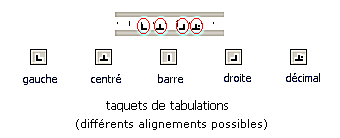
Important ! Ces taquets par défaut ne sont pas spécifiques au paragraphe actif. Par définition, ces taquets de tabulation par défaut couvrent tous la même longueur, celle définie par défaut pour l'ensemble des paragraphes du document. Les taquets de tabulation par défaut sont indiqués par de petits traits placés sur la partie inférieure de la règle horizontale d'Atlantis. Ils sont entourés de petits cercles rouges dans l'illustration ci-dessous :

|
Remarques :
|
Astuces :
(barre d'outils Paragraphe), ou bien avec la commande de menu principal Format | Tabulations…Comme le montre l'illustration ci-dessus, les taquets de tabulation posés par l'utilisateur peuvent avoir des caractéristiques d'alignement différentes :
Le texte est aligné à gauche contre le taquet de tabulation :

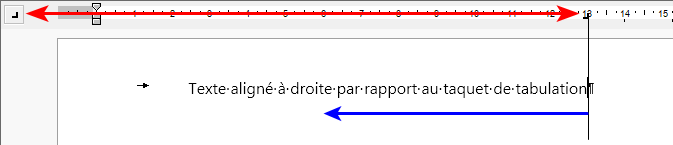
Le texte est aligné à droite contre le taquet de tabulation :
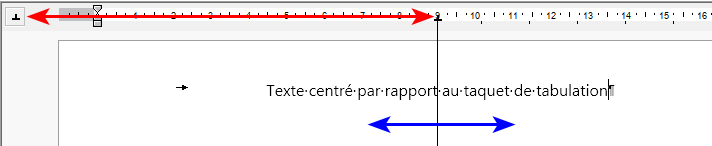
Le texte est centré autour de l'emplacement du taquet de tabulation :
Les nombres sont alignés sur la virgule séparant la partie entière de la partie décimale :

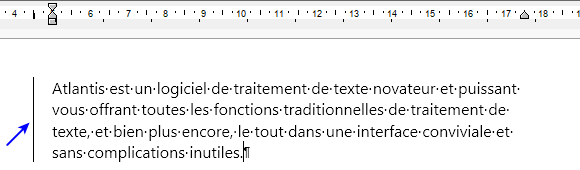
Ce type de taquet sert à insérer une barre verticale sur la ligne à une position constante :
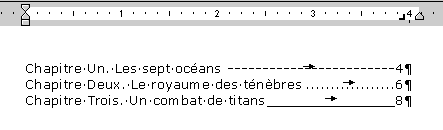
Les taquets de tabulation posés par l'utilisateur peuvent aussi comprendre des points de suite.
La longueur couverte par une tabulation donnée est normalement laissée vierge. Vous pouvez cependant utiliser des points de suite pour remplir l'espace laissé vacant :
Vous pourrez définir des points de suite pour vos tabulations à partir de la boîte de dialogue Tabulations. Vous la ferez apparaître en cliquant sur le bouton (barre d'outils Paragraphe).
Autre méthode possible : Actionner la commande Format | Tabulations…
Ces points de suite peuvent être mis à profit pour tirer un trait horizontal en travers de la page. Voici la méthode à suivre :
En voici un exemple :
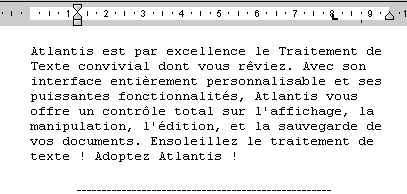
Contrairement aux apparences, la ligne en pointillé située sous le texte ci-dessus, n'a pas été obtenue en frappant de nombreux points au clavier. Mais en suivant la méthode décrite, d'un simple appui sur la touche Tabulation.
Combinés avec le surlignage, les taquets de tabulation permettent la création d'effets spéciaux.
Vous pouvez par exemple créer des bannières comme celle-ci :

Vous pouvez également créer des lignes de soulignage personnalisées comme celles-ci :
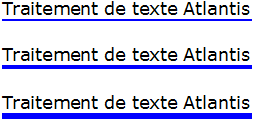
Le document nommé "Création de bandeaux dans Atlantis.rtf" explique en détail ces techniques particulières. il est disponible en téléchargement sur le site français d'Atlantis à la page consacrée aux Exemples & modèles de documents. Cliquez sur le lien ci-après pour télécharger ce document immédiatement : Création de bandeaux dans Atlantis.rtf.
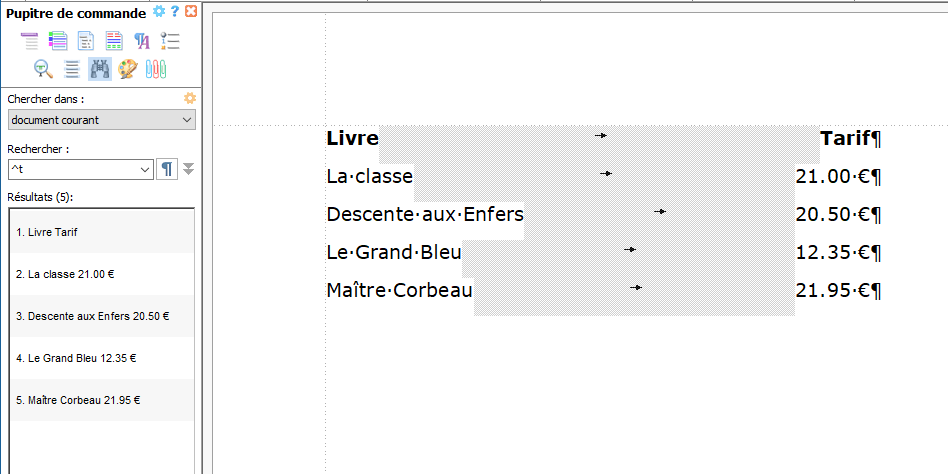
Faire une recherche de "^t" vous permettra de situer tous les taquets de tabulation présents dans un document :
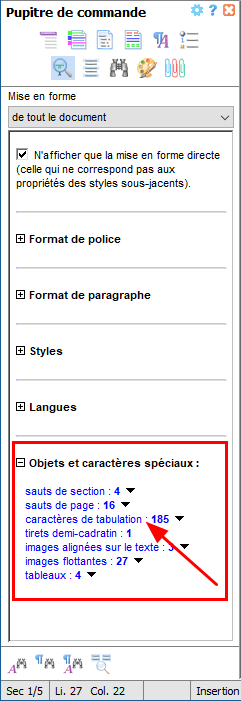
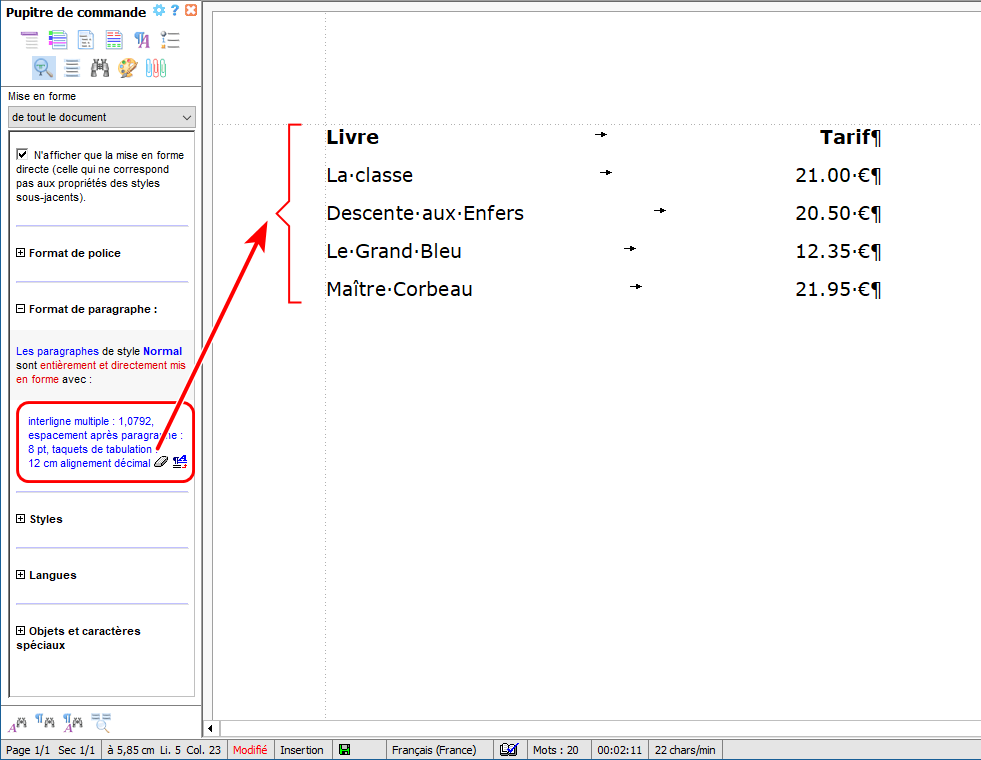
De son côté, le volet Mise en forme du pupitre de commande indique quels sont les paragraphes dont la mise en forme inclut des taquets de tabulation :
Voyez aussi…


 (barre d'outils Insertion) ou la commande de menu principal