


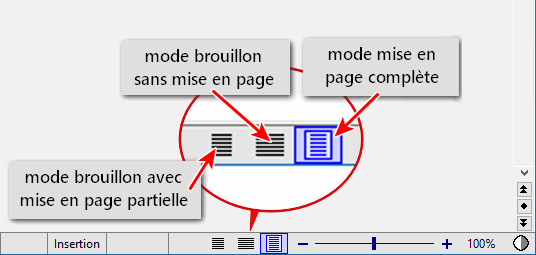
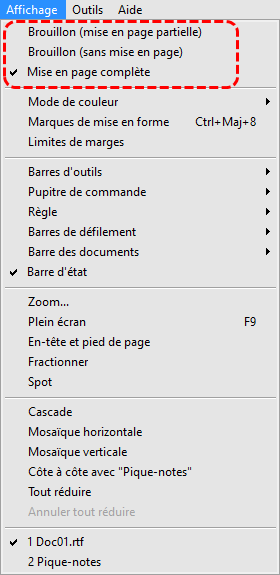
Dans Atlantis, chacun des documents ouverts dans la fenêtre de document peut être affiché selon le mode Mise en page complète, ou selon un des deux modes Brouillon (brouillon avec mise en page partielle, ou brouillon sans mise en page). Ces modes d'affichage peuvent être activés en 2 endroits différents au choix :
|
Notez que le mode d'affichage utilisé pour tel ou tel document n'est pas mémorisé comme une propriété du document. Cependant, lorsque vous ouvrez, rouvrez, ou créez un document, Atlantis choisit par défaut le mode d'affichage utilisé précédemment pour le dernier document actif (l'un des deux modes Brouillon, ou le mode Mise en page complète). Vous pouvez cependant demander à Atlantis d'utiliser systématiquement l'un des deux modes Brouillon ou le mode Mise en page complète lorsque vous ouvrez, rouvrez, ou créez un document. il vous suffit d'activer l'option d'affichage correspondante dans les options globales d'Atlantis (Outils | Options…) :
Enfin, une fois ouvert, vous avez la possibilité de changer le mode d'affichage du document actif en cliquant sur le bouton approprié de la barre d'état. La combinaison Maj+clic sur le bouton approprié de la barre d'état vous permet, quant à elle, de changer le mode d'affichage de tous les documents ouverts. |
Sous le mode Mise en page complète, les documents s'affichent comme une suite de pages distinctes, chacune des pages étant représentée sur sa propre "feuille de papier", avec ses marges spécifiques. Les espaces intercalaires entre les pages sont eux aussi figurés.
|
Remarque : Lorsque vous utilisez des petits facteurs de zoom comme 50% ou 75%, plusieurs pages s'affichent généralement ensemble dans la fenêtre de document. Inversement, seule une fraction de chacune des pages est visible lorsque vous utilisez les plus grands facteurs de zoom comme 150% ou 200%. Pour voir la partie non visible de la page, il vous faut alors utiliser la barre de défilement horizontale, ou le mode de défilement "à la main", ou appuyer sur la molette de la souris, ou bien encore les touches de navigation du clavier, notamment les touches Fin et Orig (origine). |
Comme son nom l'indique, le mode Mise en page complète montre les documents tels qu'ils apparaîtront sur des feuilles de papier, c'est-à-dire comme ils s'imprimeront. C'est donc un mode d'affichage tout particulièrement utile lorsque vous envisagez d'imprimer un document, ou de l'enregistrer au format PDF.
Bien qu'étant sous le mode d'affichage Mise en page complète, vous pourrez à l'occasion souhaiter ne plus voir les "blancs" de vos documents et vous concentrer exclusivement sur leur contenu textuel. Vous disposez pour cela d'une commande pour afficher ou masquer les blancs. De nombreux utilisateurs trouvent en effet que leur travail est facilité lorsque le contenu du document s'enchaîne ainsi sans interruption, avec un minimum d'espaces blancs. Lorsque la fonction Masquer les blancs est active dans la fenêtre de document, les éléments suivants sont masqués temporairement :
Vous disposez de deux méthodes pour afficher ou masquer les blancs sous le mode d'affichage Mise en page complète :

Si vous double-cliquez à ce moment-là, vous obtiendrez un affichage "sans blanc" de votre document:

Notez toutefois que la séparation entre les différentes pages reste indiquée par la présence d'une ligne horizontale.
Si vous placez le pointeur de votre souris au-dessus de l'une de ces lignes horizontales, le pointeur prendra à nouveau une forme spéciale :

Si vous donnez alors un double clic, vous rétablirez intégralement l'affichage en mode Mise en page complète, y compris l'affichage de tous les "blancs" précédemment masqués.
 (barre d'outils Affichage).
Notez que ce bouton de barre d'outils Afficher/Masquer les blancs est une commande "à bascule" : un clic sur ce bouton masque les blancs; un autre clic les affiche à nouveau. Notez aussi que ce bouton n'est pas placé sur les barres d'outils d'Atlantis lors de l'installation initiale. Si vous le souhaitez, vous pourrez l'y ajouter en utilisant la boîte de dialogue Outils | Barres d'outils… Le bouton Afficher/Masquer les blancs se trouve dans la catégorie "Affichage".
Sous ce mode, chaque document s'affiche comme une suite continue de texte, avec les particularités suivantes :
|
Important ! Malgré cela, la plupart des commandes d'Atlantis concernant la gestion des "pages" sont encore disponibles sous le mode Brouillon, mais avec un "bémol" : si vous les activez, Atlantis passera automatiquement au mode Mise en page complète et affichera les "pages" du document actif. Ce sera le cas par exemple si vous activez la commande Affichage | En-tête et pied de page sous le mode Brouillon : Atlantis passera automatiquement au mode Mise en page complète. Si vous utilisez Atlantis pour créer des livres électroniques, vous utiliserez l'un des deux modes d'affichage Brouillon de préférence au mode Mise en page complète. La raison en est que l'affichage Brouillon d'Atlantis correspond beaucoup plus à celui utilisé par les lecteurs numériques (affichage de type "recomposable"). |
Le mode Brouillon sans mise en page a les mêmes caractéristiques que le mode Brouillon avec mise en page partielle, à une exception près :
Sous le mode Brouillon avec mise en page partielle, la largeur de la zone de travail dans la fenêtre de document est contrôlée pour chacune des sections du document par les valeurs attribuées à la "largeur de page" de la section active telles qu'elle est définie dans sa mise en page.
De son côté, le mode Brouillon sans mise en page utilise toute la largeur disponible dans la fenêtre de document pour afficher le texte du document actif. En d'autres termes, la largeur d'affichage du document ne dépend que de la largeur de la fenêtre de document.
Sous les deux modes d'affichage Brouillon (avec mise en page partielle, ou sans mise en page), les images flottantes s'affichent différemment selon leur style d'habillage :
Voyez aussi…


