


Le vérificateur orthographique d'Atlantis détecte tout mot dont l'orthographe lui semble incorrecte, et suggère de remplacer le mot éventuellement mal orthographié par des mots à l'orthographe voisine, mais correcte. La vérification de l'orthographe porte sur la portion de document sélectionnée, ou sur tout le document en l'absence de sélection. Elle peut s'effectuer automatiquement pendant la frappe, ou manuellement après la frappe. Dans le premier cas, les éventuelles fautes d'orthographe sont automatiquement soulignées d'un trait ondulé dès que vous avez fini de saisir une séquence mot + espace ou signe de ponctuation. Il vous est alors possible de corriger votre texte dans l'instant.
Bien entendu, les suggestions faites par Atlantis peuvent être ignorées si elles s'avèrent erronées, le plus souvent parce que le mot du document est absent du dictionnaire. À ce moment-là, vous pouvez ajouter le mot à votre dictionnaire personnel de façon à ce qu'il ne soit plus signalé comme étant potentiellement mal orthographié.
Le vérificateur orthographique d'Atlantis vérifie l'orthographe de tout texte selon la langue ou le dialecte dans lequel il est écrit. Vous avez même la possibilité de vérifier des textes multilingues. Mais il y a deux conditions à cela :
En effet, lorsqu'il vérifie l'orthographe d'un document, Atlantis s'efforce d'utiliser le vérificateur orthographique le plus approprié au texte en question. Pour cela, chaque portion de texte appartenant à une langue ou un dialecte spécifique doit au préalable avoir été marquée comme appartenant à la langue ou au dialecte en question.
Important ! Si vous ne tapez que des textes français sur un ordinateur dont la langue est le français, vous n'aurez pas à vous préoccuper d'associer le texte tapé au français. Atlantis le fera automatiquement par défaut. Vous n'aurez donc pas à tenir compte de la plupart des remarques faites sur cette page.
Par contre, les documents en langue étrangère ou multilingues constituent un cas particulier, et réclameront de votre part quelques précautions supplémentaires. Lisez les rubriques suivantes pour plus de précisions sur toutes ces questions.
Lorsqu'il contrôle l'orthographe d'un document pendant ou après la frappe, Atlantis vérifie d'abord le code de langue associé au mot rencontré. Atlantis s'efforce alors d'utiliser le vérificateur orthographique le plus approprié au texte en question.
Prenons un exemple. Supposons que le mot rencontré soit associé à l'anglais britannique. Atlantis utilisera tout naturellement le vérificateur orthographique de l'anglais britannique. Si le vérificateur orthographique de l'anglais britannique n'est pas installé, Atlantis utilisera par défaut l'un des autres vérificateurs orthographiques de l'anglais, c'est-à-dire le vérificateur orthographique de l'anglais américain ou australien, par exemple.
En associant chaque texte ou chaque fragment de texte à sa langue d'origine, vous êtes certain qu'Atlantis utilisera le vérificateur orthographique adéquat pour chaque texte concerné. Sans un code de langue adéquat pour chaque fragment de texte concerné, vous n'obtiendrez jamais un fonctionnement correct du vérificateur orthographique d'Atlantis.
|
Atlantis tient compte du code de langue associé au texte chaque fois qu'il – vérifie l'orthographe de documents, – réalise une opération de correction automatique, – pratique une coupe de mots en fin de ligne, – fait des suggestions concernant l'assistance dactylographique. |
Le code de langue associé au texte situé au point d'insertion (ou à la sélection de texte actuelle, s'il y en a) s'affiche sur la barre d'état d'Atlantis :

Comme vous le savez, un même document peut contenir des portions de texte dont chacune appartient à une langue différente.
Prenons un exemple. Le premier paragraphe du document figurant sur l'illustration ci-dessous est associé à l'anglais du Royaume-Uni :

Le second paragraphe de ce même document relève du français de France :

Lors de la vérification orthographique du premier paragraphe de ce document, Atlantis utilisera le vérificateur orthographique pour l'anglais britannique du Royaume-Uni s'il est installé. Sinon Atlantis aura recours à tout autre vérificateur orthographique disponible pour l'anglais. Par contre, c'est le vérificateur orthographique du français qui sera utilisé pour le second paragraphe.
|
Remarques :
|
Voyons maintenant comment sont associés texte et code de langue dans Atlantis.
Dans sa version originale, le modèle de document par défaut d'Atlantis a comme langue par défaut celle de la configuration clavier active sur le système où il est installé. Toute saisie que vous effectuerez dans un nouveau document sera donc automatiquement associée à la langue de la configuration clavier active sur votre système. Très souvent il n'y a qu'une seule configuration clavier installée sur un PC donné. En règle générale, la langue associée à la configuration clavier installée coïncide avec la langue par défaut du système d'exploitation. Ainsi tout texte tapé en France sur un système français se voit automatiquement attribué le code de langue "Français (France)", tout texte tapé aux USA sur un système américain, le code de langue "Anglais (États-Unis)", etc.
Supposons que la langue de la configuration clavier active sur votre système soit le français (France). Dans sa version originale, le modèle de document par défaut d'Atlantis a comme langue par défaut celle de la configuration clavier active sur votre système. Toute saisie effectuée dans un nouveau document sera donc automatiquement associée au français. Supposons maintenant que vous vouliez taper du texte dans une autre langue. Il va vous falloir donner des instructions à Atlantis pour que tout texte nouvellement entré au clavier soit automatiquement associé au code de cette autre langue. Imaginons que vous vouliez taper du texte en anglais américain. Voici la procédure à suivre :
 (barre d'outils Outils), ou bien actionnez la commande de menu principal Outils | Langue du texte… Vous pouvez également donner un double clic de souris sur l'indication du code de langue sur la barre d'état d'Atlantis (voir illustration plus haut). Vous ferez apparaître la boîte de dialogue Langue du texte :

|
Remarque : Si vous choisissez |
Dans l'exemple ci-dessus, c'est la langue "Anglais (États-Unis)" qui a été sélectionnée. Atlantis associera donc tout texte nouvellement entré au clavier au code de langue "Anglais (États-Unis)" aussi longtemps que vous ne changerez pas de code de langue.
Par la suite, lorsque vous aurez sélectionné ainsi plusieurs langues, le menu déroulant ▼ associé au bouton Langue du texte comportera l'historique des langues déjà utilisées :

Vous pourrez alors utiliser ce menu déroulant pour sélectionner la langue de votre choix. Tout texte que vous taperez alors au clavier se trouvera associé dans le document actif au code de langue que vous aurez sélectionné dans la liste.
Au centre de la barre d'état se trouve une zone d'information où s'affiche le code de langue actif. Un clic du bouton droit sur cette zone vous donnera également accès à l'historique des codes de langue déjà utilisés :

Vous pouvez utiliser cet historique pour sélectionner directement un code de langue.
Dans un document multilingue, il vous est donc facile de sélectionner d'abord le code de langue approprié, puis de taper au clavier. Atlantis se chargera d'associer votre frappe à la langue préalablement sélectionnée.
|
Attention ! Si vous insérez du texte à partir du Presse-papiers au lieu de le taper directement au clavier, c'est le code de langue du texte source qui prévaudra si vous utilisez la commande "Coller" (Ctrl+V). Par contre, c'est le code de langue ayant cours au point d'insertion qui prévaudra si vous utilisez la commande "Coller selon format en cours" (Ctrl+Alt+Inser). De plus, toute frappe que vous ferez à la suite du texte inséré sera automatiquement associée au code de langue attribué au dit texte. Notez également que la précédente remarque n'est vraie que si vous n'avez pas spécifié de langue par défaut pour votre document. Les choses se passent différemment lorsque l'option langue par défaut est active. Voyez les rubriques "La langue par défaut" et "L'insertion de texte dans les documents multilingues" ci-dessous pour plus de détails. |
Pour associer une langue à une sélection de texte, ou modifier le code de langue de la sélection active, la procédure est très voisine de celle décrite à la rubrique précédente :
Atlantis associera immédiatement la sélection à la langue choisie.
|
♦ Rappel ♦
|
Supposons maintenant que vous ayez un ordinateur français avec le français comme langue du système. La langue associée à votre configuration clavier installée est aussi le français. Dans sa version originale, le modèle de document par défaut d'Atlantis a comme code de langue initial celui de la configuration clavier active sur votre système. À la création de tout nouveau document, les choses se présentent donc comme si vous aviez actionné la commande Outils | Langue du texte… et choisi "Français (France)" comme code de langue.
Cependant, vous pouvez vouloir saisir du texte dans une autre langue et ne plus avoir à vous soucier de sélectionner des codes de langue de manière répétée. Il va vous falloir donner des instructions à Atlantis pour que tout texte nouvellement entré au clavier ou inséré avec les touches Ctrl+V ou Ctrl+Alt+Inser soit automatiquement associé au code de langue approprié. Voici comment procéder :
 (barre d'outils Outils).
Vous ferez ainsi apparaître la boîte de dialogue Langue par défaut :
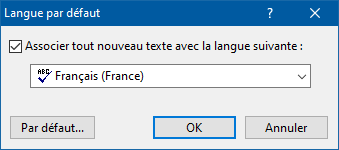
Sauf marquage contraire, tout texte que vous taperez désormais au clavier, ou que vous insérerez de quelque manière que ce soit, se trouvera automatiquement associé dans le document actif au code de langue par défaut que vous venez de sélectionner dans la liste, et ce, quelle que soit la configuration clavier active sur votre système. La langue choisie sera devenue la langue par défaut pour l'ensemble de votre document, et elle le restera jusqu'à ce que vous en changiez à nouveau. Cette fonction est tout particulièrement utile si vous insérez du texte provenant de pages Web ou de documents de type texte pur qui ne comprennent pas de code de langue associé. Pour plus de détails, voyez ci-dessous la rubrique sur l'insertion de texte dans les documents multilingues.
|
Important ! Lorsque vous activez l'option Associer tout nouveau texte avec la langue suivante, vous demandez à Atlantis d'associer tout nouveau texte saisi dans la fenêtre de document au code de langue choisi dans la liste des langues par défaut. Vous n'aurez plus alors que trois moyens de changer le code de langue associé au texte saisi. Vous pouvez au choix :
|
Astuce :
1. Supposons que vous ayez un texte où un même mot ou une même expression "étrangère" se répète. Bien entendu, Atlantis l'a associé(e) de manière erronée à la langue par défaut du document. Il vous faut tout d'abord sélectionner une des occurrences de ce mot ou de cette expression ("Wisconsin" dans notre exemple). La barre d'état d'Atlantis indiquera immédiatement combien de mots ou d'expressions identiques sont présentes dans le document :

2. Placez le pointeur de la souris au-dessus de cette indication du nombre d'occurrences. Atlantis vous suggérera de cliquer pour sélectionner toutes ces occurrences :

3. Cliquez ou appuyez sur la touche Entrée. Atlantis sélectionnera toutes les occurrences en question :

4. Laissez la sélection multiple telle quelle, lancez la commande Outils | Langue du texte…, et associez tous les mots ou expressions sélectionnées avec le code de langue approprié.
Notez tout d'abord que vous disposez de deux commandes de collage dans Atlantis, la commande standard Coller  (Ctrl+V), et la commande de collage spéciale Coller selon format en cours
  (Ctrl+Alt+Inser).
|
Remarque : Si vous choisissez l'option Texte sans mise en forme dans la boîte de dialogue Edition | Options de collage | Collage spécial…, ça aura le même effet que si vous aviez utilisé la commande Coller selon format en cours. Voyez la rubrique Copier, coller, couper dans Atlantis pour plus de détails sur ces commandes de collage. |
Occupons-nous maintenant de ce que devient le contenu du Presse-papiers quand il est collé dans un document Atlantis. Les choses se passent différemment selon que le texte source est ou n'est pas associé à un code de langue. Les textes copiés depuis un document de texte pur n'ont pas de code de langue associé. Les textes copiés depuis une page Web ont ou n'ont pas de code de langue associé. Les textes copiés depuis un document ouvert dans un logiciel de traitement de texte sont le plus souvent associés à un code de langue. Le contenu du Presse-papiers de Windows pourra donc être ou ne pas être associé à un code de langue. Il vous appartient de vérifier que le code de langue associé au texte inséré par collage est le code de langue approprié.
Les choses se passeront aussi différemment selon que l'option Associer tout nouveau texte avec la langue suivante est activée ou désactivée dans la boîte de dialogue Outils | Langue par défaut… Examinons les différents cas possibles :
Que vous utilisiez la commande Ctrl+V ou la commande Ctrl+Alt+Inser, le texte collé dans votre document sera automatiquement associé au code de langue en vigueur au point d'insertion. Si le code de langue s'avère inadapté, il vous faudra sélectionner le texte en question, et lui appliquer le code de langue approprié en utilisant la boîte de dialogue Outils | Langue du texte… (voyez plus haut la rubrique Associer une langue à une sélection de texte pour plus de détails).
Les choses se passent différemment selon que vous utilisez la commande Ctrl+V ou la commande Ctrl+Alt+Inser :
Si vous utilisez cette commande, le texte sera automatiquement collé avec son code de langue d'origine.
Si vous utilisez cette commande, le texte sera automatiquement collé avec le code de langue en vigueur au point d'insertion. Par exemple, si vous collez un texte anglais dans un document dont le point d'insertion est associé au code de langue "français", le texte collé sera automatiquement associé au code de langue "français". Il vous faudra alors le sélectionner après coup et l'associer au code de langue adéquat (voyez plus haut la rubrique Associer une langue à une sélection de texte).
Dans ce cas-là, le texte est systématiquement inséré avec le code de langue par défaut préalablement choisi dans la boîte de dialogue Outils | Langue par défaut… Et ceci, quelle que soit la nature du code de langue originellement associé au texte en question, et quelle que soit la méthode d'insertion utilisée (Ctrl+V, ou Ctrl+Alt+Inser). Si le code de langue utilisé s'avère inadapté, Il vous faudra sélectionner le texte collé après coup, et l'associer au code de langue adéquat (voyez plus haut la rubrique Associer une langue à une sélection de texte).
Voyez plus haut la rubrique consacrée à la langue par défaut pour plus de détails sur cette option.
|
Si vous insérez par collage un texte qui se trouve associé d'origine à un code de langue erroné, la plupart des mots insérés se retrouveront soulignés d'un trait ondulé par le vérificateur orthographique d'Atlantis. Ceci signifiera le plus souvent que le texte collé est effectivement associé à un code de langue erroné. Vous pouvez corriger vous-même cette erreur manuellement en sélectionnant le texte en question, et en le réassociant au code de langue approprié (voyez plus haut la rubrique Associer une langue à une sélection de texte). Cependant, si vous ne le faites pas, Atlantis interviendra un peu plus tard pour vous signaler que le code de langue associé au texte du document actif semble être inapproprié. Atlantis vous offrira alors de corriger lui-même cette erreur. Vous pourrez accepter ou décliner l'offre. |
Si vous créez souvent des documents en langue étrangère (différente de celle de votre système), il sera souvent plus pratique de les créer à partir d'un modèle de document spécial. Voici comment créer un tel modèle de document :
 (barre d'outils Fichier), ou bien lancez la commande de menu principal Fichier | Enregistrements spéciaux | Enregistrer comme modèle…
Chaque fois que vous voudrez créer un nouveau document dans cette même langue à l'avenir, créez-le tout simplement à partir du modèle de document correspondant. Pour ce faire, vous pouvez au choix :
 (barre d'outils Fichier) ;
  .
.
Ensuite, sélectionnez le modèle de document approprié dans la liste de la boîte de dialogue Créer un document selon modèle. Tout texte tapé dans un nouveau document de ce type sera automatiquement associé au code de langue approprié (anglais américain dans notre exemple).
Sur la barre d'état d'Atlantis, une icône spéciale en forme de livre ouvert est dédiée à la fonction de vérification automatique. Si vous donnez un clic droit sur cette icône, vous ferez apparaître un menu contextuel vous permettant de paramétrer directement certaines options de la vérification orthographique automatique :

Pour les autres options, vous devrez cliquer sur l'élément de menu Autres options… Vous ouvrirez ainsi immédiatement l'onglet Orthographe des options globales d'Atlantis. Notez que vous pouvez également accéder à l'onglet Orthographe des options globales d'Atlantis par la commande de menu principal Outils | Options…
De nombreuses options y sont disponibles pour personnaliser la vérification orthographique dans Atlantis :
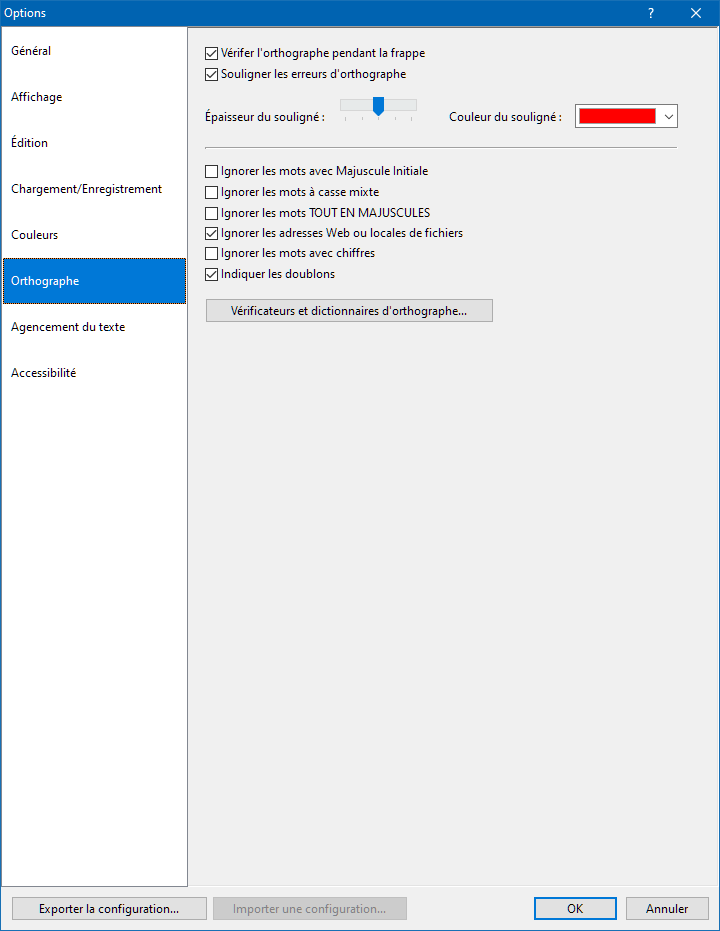
Cliquez sur l'image ci-dessus pour avoir des informations complètes sur chacune des options de cet onglet.
Sur la barre d'état d'Atlantis, l'icône spéciale en forme de livre ouvert aura un aspect légèrement différent selon l'état de la vérification orthographique en cours.
Voici un tableau récapitulatif des différentes apparences que peut prendre cette icône selon l'état de la vérification orthographique effectuée par Atlantis :
|
Icône |
Signification |
|
|
Atlantis attend que vous ayez modifié le document pour démarrer la vérification automatique de l'orthographe. Au besoin, vous pouvez démarrer cette vérification automatique manuellement en donnant un double clic sur l'icône en barre d'état. |
|
|
Un crayon animé s'affiche au-dessus de l'icône en forme de livre. Ceci vous indique qu'Atlantis procède à la vérification orthographique du document. |
|
|
Atlantis n'a détecté aucune erreur d'orthographe. |
|
|
Atlantis n'a détecté aucune erreur d'orthographe, mais certains mots n'ont pas pu être vérifiés car ils sont marqués d'un code de langue qui n'a pas de vérificateur installé. Double-cliquez sur l'icône pour passer à un autre mot qu'Atlantis n'a pas pu vérifier. |
|
|
Atlantis a détecté de possibles erreurs d'orthographe. Double-cliquez sur l'icône pour passer au mot suspect suivant. |
|
|
La vérification automatique de l'orthographe est désactivée. |
Vous pouvez également faire apparaître un certain nombre d'informations concernant la vérification orthographique en cours si vous placez le pointeur de la souris au-dessus de cette icône spéciale. Le texte de l'infobulle affichée sera différent selon l'état de la vérification en cours, et il correspondra à l'information donnée symboliquement par l'icône elle-même.
L'option Vérifier l'orthographe pendant la frappe peut être activée ou désactivée en trois endroits différents, au choix :
 (barre d'outils Aide), ou bien avec la commande de menu principal Outils | Options…) ;
Quand l'option Vérifier l'orthographe pendant la frappe est active, Atlantis procède automatiquement à la vérification orthographique de tout texte entré au clavier ou inséré dans le document actif. Tout mot qui semble mal orthographié est alors immédiatement souligné d'un trait ondulé (de couleur rouge par défaut). Si vous donnez alors un clic du bouton droit de la souris sur un tel mot, vous ferez apparaître un menu contextuel dont la partie haute comporte des suggestions de remplacement :

Il vous suffit ensuite de sélectionner dans ce menu le mot approprié. Atlantis le substituera automatiquement au mot souligné dans la fenêtre de document. Dans l'exemple ci-dessus, l'orthographe correcte abréviation remplacera la faute de frappe ou l'erreur d'orthographe abbréviation.
Il existe une autre possibilité pour faire apparaître ce menu contextuel de vérification orthographique : après avoir placé le curseur d'insertion à l'intérieur du mot souligné dans la fenêtre de document, appuyez sur la touche Menu  de votre clavier.
Notez que vous pouvez utiliser la commande Langue du texte du menu contextuel de vérification orthographique pour modifier le code de langue associé à un mot souligné par ce même vérificateur orthographique. Ce sera utile dans deux cas :
Ce menu contextuel vous offre aussi directement plusieurs commandes disponibles par ailleurs dans la boîte de dialogue Vérification orthographique (F7). Ce sont les commandes Toujours ignorer, Ajouter au dictionnaire, et Modifier le dictionnaire… La commande Orthographe du mot… ouvre la boîte de dialogue Vérification orthographique elle-même. Vous pouvez l'ouvrir si vous ne voulez plus utiliser le menu contextuel. Cliquez ici pour avoir des précisions sur les divers éléments et commandes de la boîte de dialogue "Vérification orthographique".
Vous pouvez également paramétrer les deux principales options de vérification orthographique d'Atlantis "en direct". Ce sont les options de vérification Pendant la frappe et Souligner les erreurs. La commande Options de vérification > Autres options… affiche immédiatement l'onglet Orthographe des options globales d'Atlantis. Vous pouvez y modifier les autres options générales contrôlant la vérification orthographique dans Atlantis. Cliquez ici pour avoir des informations détaillées sur ces options.
La commande Remplacement automatique ouvre un sous-menu vous permettant de remplacer le mot actuellement mal orthographié par une orthographe correcte, mais aussi de demander à Atlantis de le faire systématiquement à l'avenir lorsque vous reproduirez la même erreur de frappe ou d'orthographe. En d'autre termes, vous demandez à Atlantis d'intégrer ce remplacement à la fonction de remplacement automatique d'Atlantis. Dans ce même sous-menu, la commande Autres options… ouvre directement la boîte de dialogue Outils | Options de correction automatique… Au besoin, vous pouvez y paramétrer les options correspondantes plus finement. Cliquez ici pour avoir des informations détaillées sur les options de la boîte de dialogue "Options de correction automatique".
Notez enfin que ce menu se présente de manière légèrement différente dans deux cas bien précis :

Certains de ces redoublements seront des formes pronominales, c'est-à-dire, correctes :

Dans ces cas-là, il faudra évidemment ignorer la suggestion faite par Atlantis. Appuyez simplement sur la touche Échap pour fermer le menu contextuel. Et continuez à saisir votre texte.

La commande Toujours ignorer vous permet d'exclure de la vérification orthographique des mots, des sigles, ou des abréviations que vous ne voulez pas ajouter au dictionnaire bien qu'ils en soient absents. Ce sera utile pour des mots qui se répètent tout au long d'un document particulier, mais qui ont peu de chance de se retrouver dans d'autres documents. La liste d'exclusion ainsi constituée est spécifique du document actif, et elle est automatiquement effacée quand vous fermez Atlantis. Au besoin, et comme nous venons de le voir, vous pouvez effacer cette liste manuellement et immédiatement en cliquant sur la commande Vider la liste des mots à ignorer.
Pour lancer manuellement la vérification de l'orthographe de votre document ou de la sélection active, le plus simple est de cliquer sur le bouton  (barre d'outils Outils).
Autres méthodes possibles : Appuyez sur la touche de fonction F7 de votre clavier, ou bien actionnez la commande de menu principal Outils | Vérification orthographique…
La vérification de l'orthographe effectuée par Atlantis peut porter sur l'ensemble du document actif, ou bien sur une sélection préalable de texte.
Après que vous ayez lancé la vérification de l'orthographe dans votre document, Atlantis fait apparaître la boîte de dialogue Vérification orthographique dès qu'il a rencontré une possible erreur d'orthographe :

Cette fenêtre vous fournit toutes indications concernant l'erreur relevée, des suggestions de remplacement, et des commandes pour traiter le problème de la façon la plus adéquate possible.
Cliquez sur l'image pour avoir des informations complètes sur les options de cette boîte de dialogue.
Astuce :
 (barre d'outils Outils). Cette commande n'est pas installée d'origine. Vous pouvez lui attribuer un raccourci clavier si vous en faites un usage fréquent. Utilisez pour cela la boîte de dialogue Outils | Raccourcis clavier… (la commande Faute d'orthographe suivante se trouve dans la catégorie Outils de cette même boîte de dialogue). Une fois ce raccourci clavier attribué, appuyez dessus deux fois pour lancer la vérification orthographique. Vous ferez apparaître le menu contextuel de vérification orthographique lié à chacune des fautes d'orthographe potentielles détectées par Atlantis. Une fois la vérification orthographique lancée, une seule pression sur ce même raccourci clavier suffira pour faire apparaître la faute d'orthographe potentielle suivante. Il existe une autre possibilité pour passer au mot à l'orthographe suspecte suivant : vous pouvez double-cliquer sur l'icône en forme de livre ouvert se trouvant sur la barre d'état d'Atlantis.
|
Cas particulier des fragments de texte masqués ♦ Rappel ♦ Les paragraphes dont les propriétés incluent un niveau hiérarchique supérieur à "Corps de texte", comme par exemple les paragraphes associés à un style de type Titre 1, Titre 2, Titre 3, etc., jusqu'à Titre 9, peuvent être affichés isolément en occultant tout texte qui les suit et dont le niveau hiérarchique leur est inférieur. Attention ! Une telle occultation n'est pas sans conséquences. Lorsque des fragments de document sont ainsi masqués, ils ne sont plus accessibles à la fonction de vérification de l'orthographe. Pour qu'Atlantis puisse vérifier l'orthographe du texte à l'intérieur d'un fragment de document masqué, il vous faut désocculter ce fragment de document au préalable. |
Sous l'onglet Orthographe des Options globales d'Atlantis (voir illustration plus haut), vous disposez d'un bouton de commande Vérificateurs et dictionnaires d'orthographe… En appuyant sur ce bouton, vous accéderez à la boîte de dialogue Vérificateurs et dictionnaires d'orthographe.
De nombreuses options vous permettent d'y paramétrer l'installation des vérificateurs et dictionnaires d'orthographe d'Atlantis. Vous pouvez
Comme vous le savez, le vérificateur orthographique d'Atlantis souligne d'un trait ondulé tout mot qui ne fait pas partie de sa liste de vocabulaire. Si vous donnez alors un clic du bouton droit de la souris sur le mot en question, vous ferez apparaître un menu contextuel comprenant l'option Ajouter au dictionnaire (voir illustration ci-dessus). Cliquez sur cette option pour intégrer le mot à votre dictionnaire personnel concernant la langue du texte actif. Autres méthodes possibles : vous pouvez cliquer sur le bouton  (barre d'outils Outils), ou bien attribuer un raccourci clavier à la commande Ajouter au dictionnaire. Ce sera utile si vous l'utilisez souvent.
Pour ajouter un mot lors d'une vérification manuelle de l'orthographe après la frappe, vous utiliserez la commande Ajouter le mot du document au dictionnaire présente dans la boîte de dialogue Outils | Orthographe… (voir illustration ci-dessus).
Vous pouvez également avoir recours à la boîte de dialogue Dictionnaire personnel. Elle s'ouvre comme indiqué au paragraphe suivant.
Pour retirer des mots d'un dictionnaire personnel, vous devez obligatoirement passer par la boîte de dialogue Dictionnaire personnel. Vous pouvez l'ouvrir de deux manières différentes :
|
Astuce :
|
Ajouter ou retirer des expressions entières à vos dictionnaires personnels se fait en grande partie de la même manière que vous ajouter ou retirer des mots isolés. Cependant, dans le cas d'expressions entières, vous devrez obligatoirement passer par la boîte de dialogue Dictionnaire personnel (voir explication ci-dessus). La seule différence est que vous ajoutez ou retirez des expressions entières au lieu de mots isolés.
|
Notez cependant qu'Atlantis traitera ces expressions entières comme un tout lors de toute vérification orthographique. Si les mots dont elles sont composées ne figurent pas à titre individuel dans le dictionnaire, ils seront signalés comme potentiellement mal orthographiés. Par exemple, si vous ajoutez l'expression latine "Qui bene amat, bene castigat" en entier à votre dictionnaire personnel, et que vous utilisez cette expression entière dans un document, elle ne sera plus soulignée d'un trait ondulé par le vérificateur orthographique. Mais si vous saisissez le mot "castigat" isolément, il sera souligné comme potentiellement mal orthographié dans la mesure où vous ne l'aurez pas ajouté séparément à votre dictionnaire personnel. |
La version française d'Atlantis installe par défaut trois vérificateurs orthographiques pour les langues ou dialectes suivants :
Si vous avez besoin de vérifier des textes écrits dans d'autres langues que celles couvertes par les vérificateurs orthographiques déjà installés sur votre système, vous trouverez sur notre site de nombreux vérificateurs orthographiques supplémentaires. Ces vérificateurs sont mis gracieusement à votre disposition. Il vous suffit de les télécharger, puis de les installer (exécutez le fichier téléchargé, puis suivez les instructions qui s'affichent à l'écran). Cliquez ici pour vous rendre immédiatement sur la page de téléchargements d'Atlantis.
Voyez aussi…


