3 méthodes sont possibles.
A. Avec la souris
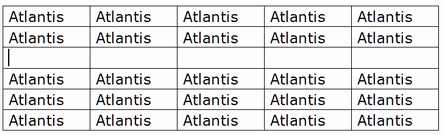
Placez le pointeur de la souris sur la bordure gauche du tableau, là où vous voulez insérer une nouvelle ligne :
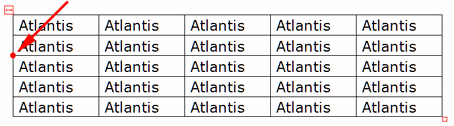
Un rectangle rouge avec un signe “+” s'affichera alors automatiquement à l'emplacement visé :
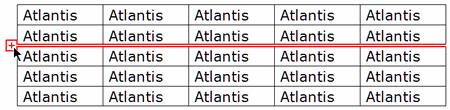
Si vous cliquez sur ce rectangle, vous insérerez une nouvelle ligne :
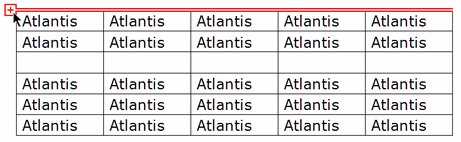
Une nouvelle ligne peut aussi être insérée avant la première ligne :
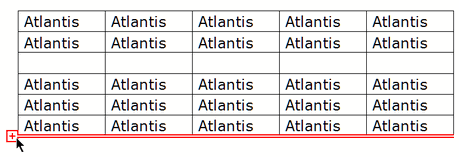
Et après la dernière ligne :
B. Avec la barre d'outils contextuelle - Tableau
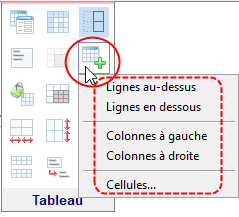
 (Barre d'outils contextuelle - Tableau). Vous ouvrirez le menu déroulant suivant :
Astuce :

Atlantis ajoutera autant de lignes au tableau qu'il y avait de lignes dans votre sélection initiale :
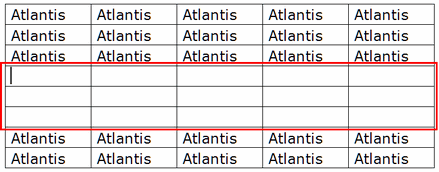
C. Avec le menu contextuel de clic droit
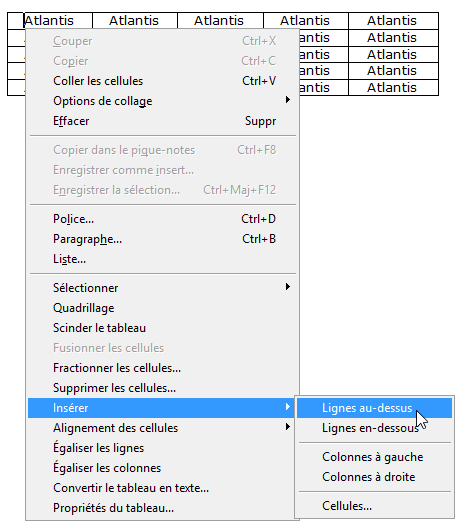
Astuce :
3 méthodes sont possibles.
A. Avec la touche ⌫ ou ← (Ret. Arr.)
La ou les lignes sélectionnées seront supprimées.
B. Avec la barre d'outils contextuelle - Tableau
 (Barre d'outils contextuelle - Tableau).
La ou les lignes sélectionnées seront supprimées.
C. Avec le menu contextuel de clic droit
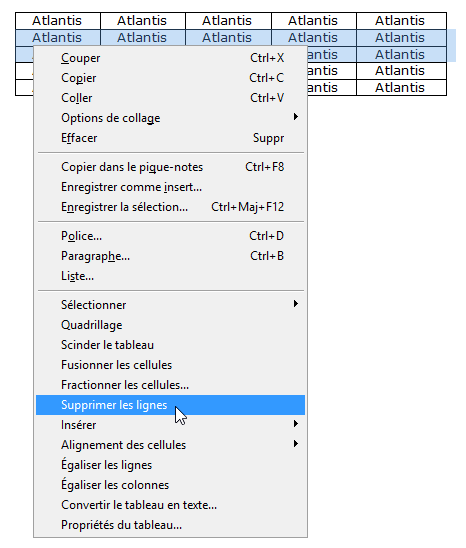
La ou les lignes sélectionnées seront supprimées.
3 méthodes sont possibles.
A. Avec la souris
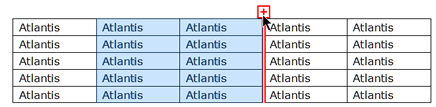
Pour ajouter une nouvelle colonne à un tableau, placez le pointeur de la souris sur la bordure supérieure du tableau, là où vous voulez insérer une nouvelle colonne :
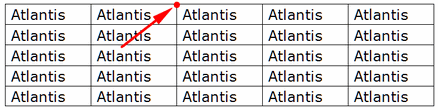
Un rectangle rouge avec un signe “+” s'affichera alors automatiquement à l'emplacement visé :
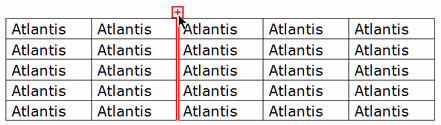
Cliquez sur ce rectangle pour insérer une nouvelle colonne :
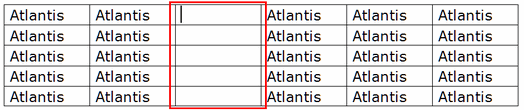
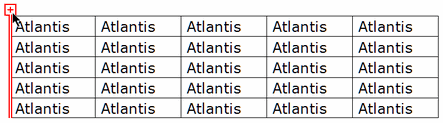
Une nouvelle colonne peut aussi être insérée avant la première colonne :
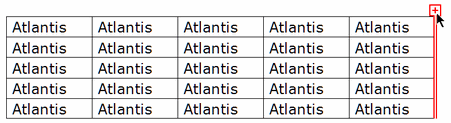
Et après la dernière colonne :
|
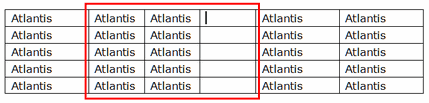
Largeur du tableau et ajout de colonne Lorsque vous insérez ainsi une nouvelle colonne dans un tableau, les colonnes existantes ne sont pas redimensionnées. La nouvelle colonne ajoute sa propre largeur à la largeur totale du tableau. Cependant, si vous sélectionnez des colonnes avant d'ajouter une nouvelle colonne, la largeur totale du tableau restera inchangée. L'espace permettant d'insérer la nouvelle colonne est créé en compressant les colonnes sélectionnées dans le tableau initial. Supposons que vous avez procédé à la sélection des deux colonnes suivantes, et que vous cliquez pour insérer une nouvelle colonne entre la troisième et la quatrième colonne :
Les colonnes sélectionnées seront compressées pour faire de la place à la nouvelle colonne, mais la largeur totale du tableau restera inchangée :
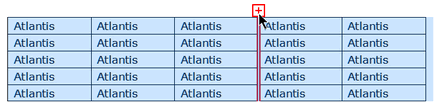
De la même manière, si vous sélectionnez un tableau tout entier, et que vous cliquez pour insérer une nouvelle colonne
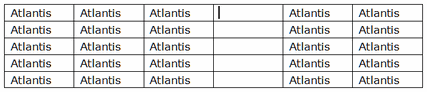
chacune des colonnes précédemment sélectionnées sera compressée pour faire de la place à la nouvelle colonne, mais la largeur totale du tableau restera inchangée :
|
B. Avec la barre d'outils contextuelle - Tableau
(Barre d'outils contextuelle - Tableau). Vous ouvrirez le menu déroulant suivant :
Astuce :
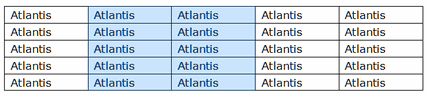
Atlantis ajoutera autant de colonnes au tableau qu'il y avait de colonnes dans votre sélection initiale :

Notez que la largeur de la ou des colonnes ajoutées s'ajoute à la largeur totale du tableau initial.
C. Avec le menu contextuel de clic droit
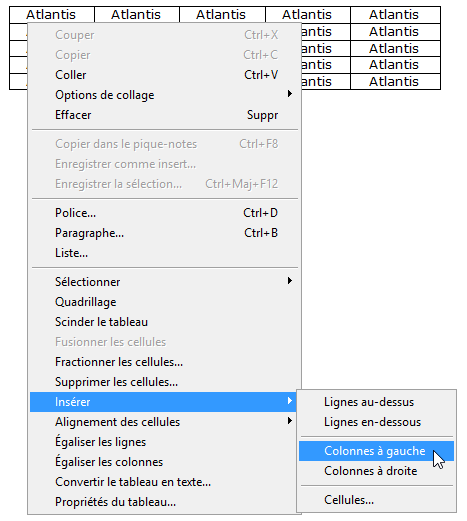
Astuce :
Notez que la largeur de la ou des colonnes ajoutées s'ajoute à la largeur totale du tableau initial.
3 méthodes sont possibles.
A. Avec la touche ⌫ ou ← (Ret. Arr.)
La ou les colonnes sélectionnées seront supprimées.
B. Avec la barre d'outils contextuelle - Tableau
(Barre d'outils contextuelle - Tableau).La ou les colonnes sélectionnées seront supprimées.
C. Avec le menu contextuel de clic droit
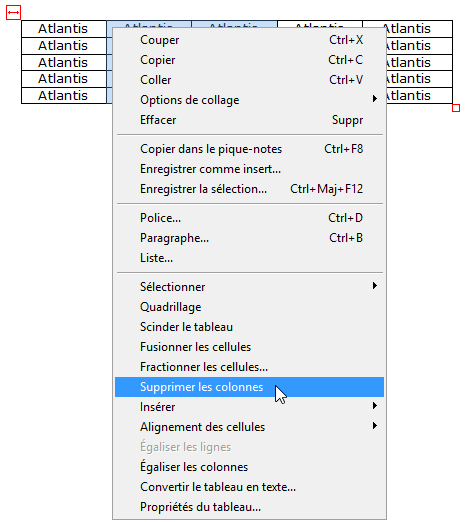
La ou les colonnes sélectionnées seront supprimées.
2 méthodes sont possibles.
A. Avec la barre d'outils contextuelle - Tableau
(Barre d'outils contextuelle - Tableau). Vous ferez apparaître le menu suivant :
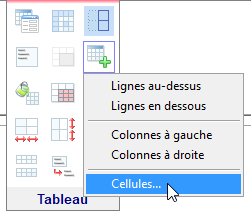
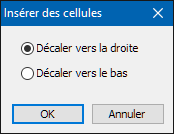
Prenons un exemple. Supposons que vous avez le tableau suivant et que vous placez le curseur d'insertion dans la cellule la plus à gauche sur la première ligne :
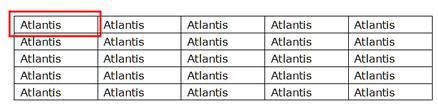
Si vous choisissez de décaler les cellules existantes vers la droite, toutes les cellules originellement présentes sur la première ligne seront décalées vers la droite :

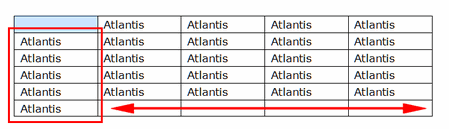
Si par contre vous choisissez l'option Décaler vers le bas, toutes les cellules originellement présentes sur la première ligne seront décalées vers le bas, et une nouvelle ligne sera automatiquement créée :
B. Avec le menu contextuel de clic droit
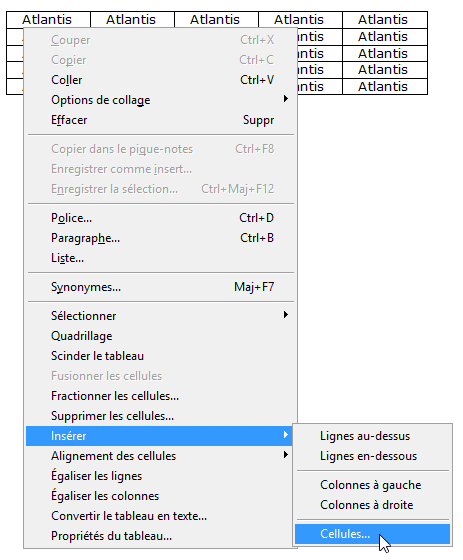
choisissez où vous voulez qu'Atlantis décale les cellules existantes, vers la droite sur la ligne courante, ou vers le bas de la colonne, selon vos intentions.
Astuce :
Prenons un exemple. Supposons que vous avez opéré la sélection de cellules suivante dans un tableau :
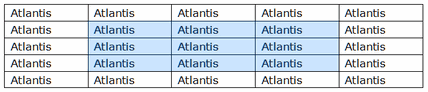
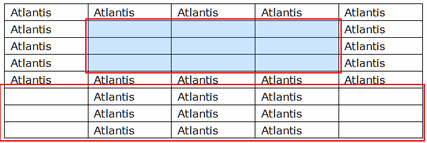
Si vous choisissez l'option Décaler vers le bas dans la boîte de dialogue Insérer des cellules, Atlantis créera automatiquement autant de nouvelles cellules qu'il y en avait de sélectionnées originellement, et créera autant de lignes supplémentaires qu'il est nécessaire pour recevoir les cellules déplacées :
3 méthodes sont possibles.
A. Avec la touche ⌫ ou ← (Ret. Arr.)
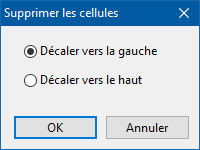
La ou les cellules sélectionnées seront supprimées, et les autres cellules seront décalées vers la gauche ou vers le haut, selon votre choix.
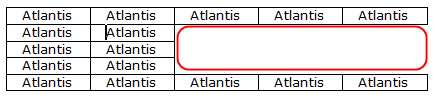
Prenons un exemple. Supposons que vous avez opéré la sélection de cellules suivante dans un tableau :
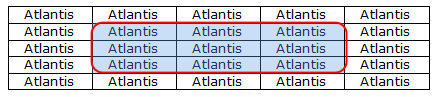
Si vous choisissez l'option Décaler vers la gauche dans la boîte de dialogue Supprimer les cellules, Atlantis supprimera les cellules qui étaient sélectionnées, et décalera les cellules restantes vers la gauche :
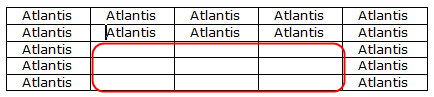
Si vous choisissez l'option Décaler vers le haut dans la boîte de dialogue Supprimer les cellules, Atlantis supprimera les cellules qui étaient sélectionnées, et décalera les cellules restantes vers le haut :
B. Avec la barre d'outils contextuelle - Tableau
(Barre d'outils contextuelle - Tableau). Vous ferez apparaître la boîte de dialogue Supprimer les cellules :
La ou les cellules sélectionnées seront supprimées, et les autres cellules seront décalées vers la gauche ou vers le haut, selon votre choix. (voir illustrations ci-dessus)
C. Avec le menu contextuel de clic droit
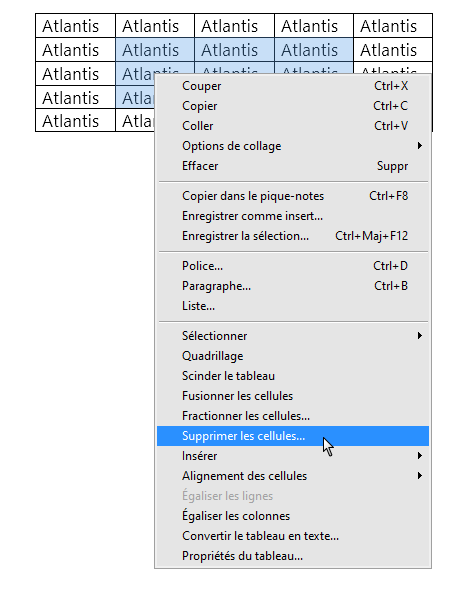
Vous ferez apparaître la boîte de dialogue Supprimer les cellules :
La ou les cellules sélectionnées seront supprimées, et les autres cellules seront décalées vers la gauche ou vers le haut, selon votre choix. (voir illustrations ci-dessus)
2 méthodes sont possibles.
A. Avec la barre d'outils contextuelle - Tableau
 (Barre d'outils contextuelle - Tableau).
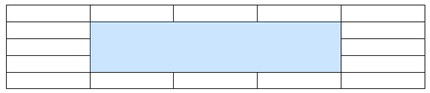
Atlantis transformera les cellules sélectionnées
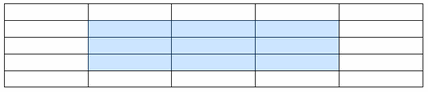
en une seule et unique cellule :
B. Avec le menu contextuel de clic droit
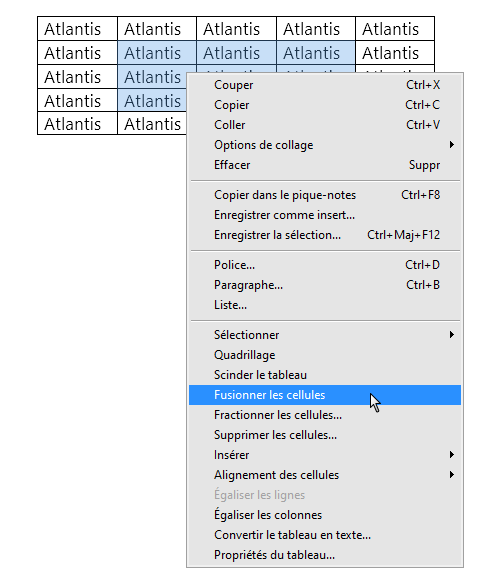
Atlantis transformera les cellules sélectionnées en une seule et unique cellule (voir illustrations ci-dessus).
|
Remarque. Quand les cellules sélectionnées ne sont pas vides, et que vous les fusionnez
leur contenu est incorporé dans la nouvelle cellule fusionnée :
|
2 méthodes sont possibles.
A. Avec la barre d'outils contextuelle - Tableau
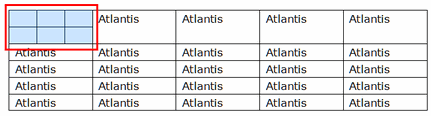
Prenons un exemple. Supposons que nous voulions fractionner la cellule placée en surbrillance dans le tableau ci-dessous :
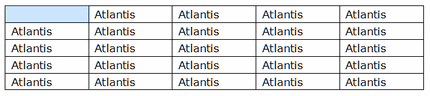
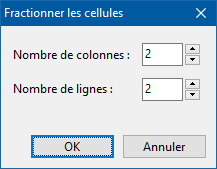
 (Barre d'outils contextuelle - Tableau), nous faisons apparaître la boîte de dialogue Fractionner les cellules :
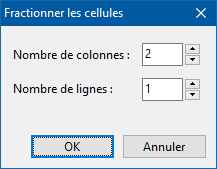
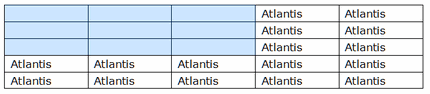
Prenons un deuxième exemple. Supposons que nous voulions fractionner les cellules sélectionnées dans le tableau ci-dessous :
(Barre d'outils contextuelle - Tableau), nous faisons apparaître la boîte de dialogue Fractionner les cellules :
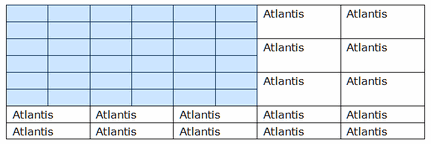
Chacune des cellules sélectionnées aura été fractionnée en 2 colonnes et 2 lignes.
B. Avec le menu contextuel de clic droit
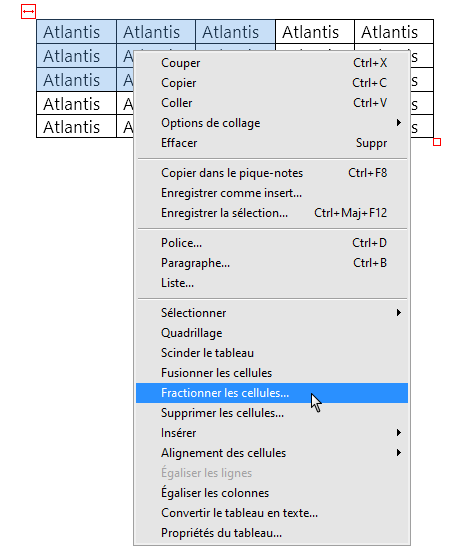
Vous ferez apparaître la boîte de dialogue Fractionner les cellules :
Atlantis divisera la ou les cellules cible en autant de lignes et de colonnes que spécifié (voir exemples ci-dessus).
Il pourra vous arriver de vouloir couper un tableau en deux pour former deux tableaux distincts. Chacun de ces deux nouveaux tableaux sera plus petit, et vous pourrez au besoin ajouter du texte entre eux. 2 méthodes sont possibles.
A. Avec la barre d'outils contextuelle - Tableau
Prenons un exemple. Supposons que nous voulions scinder le tableau ci-dessous en le coupant après la première ligne :

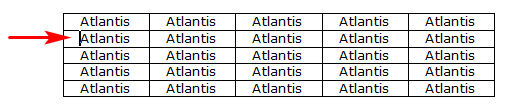
 (Barre d'outils contextuelle - Tableau). Nous obtenons ceci :
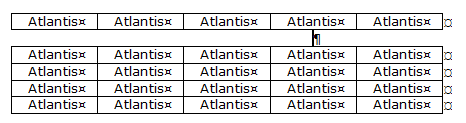
Atlantis a inséré un paragraphe vide entre les deux tableaux ainsi créés.
B. Avec le menu contextuel de clic droit
Prenons un exemple. Supposons que nous voulions scinder le tableau ci-dessous en le coupant après la deuxième ligne :


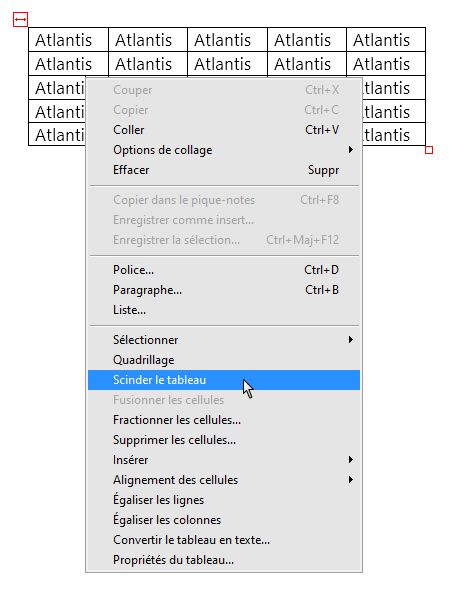
Nous obtenons ceci :
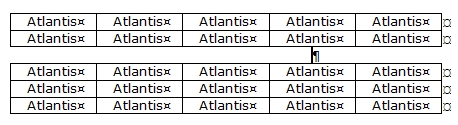
Atlantis a inséré un paragraphe vide entre les deux tableaux ainsi créés.
Voyez aussi…