Cette boîte de dialogue peut se diviser en deux moitiés.
A. La moitié supérieure :
On y trouve :

On y trouve également :
B. La moitié inférieure :
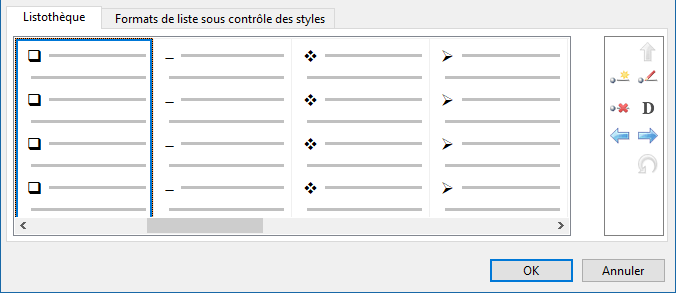
On y trouve :

Vous pouvez donc :
|
Récapitulons : Définir un format de liste peut se faire en chargeant un des formats de liste prédéfinis stockés dans la Listothèque. Une fois chargés dans la moitié supérieure, ces formats de liste peuvent au besoin être modifiés à votre convenance. Mais vous pouvez aussi créer un nouveau format de liste de toutes pièces en utilisant les onglets et les commandes disponibles dans la moitié supérieure de cette boîte de dialogue. Après avoir spécifié les caractéristiques de liste désirées dans la moitié supérieure de cette boîte de dialogue, il suffit d'appuyer sur le bouton OK pour appliquer cette mise en forme de liste à la sélection courante dans la fenêtre de document. Si vous changez d'avis, et ne voulez plus appliquer de format de liste à la sélection actuelle, appuyez sur les boutons Annuler ou Fermer. Aucun format de liste ne sera appliqué dans le document. |
Examinons maintenant en détails les différentes composantes de chacun des onglets de cette boîte de dialogue.
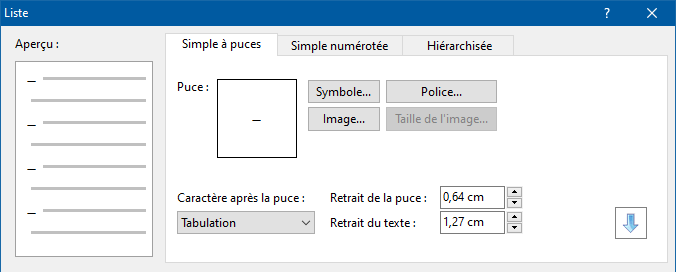
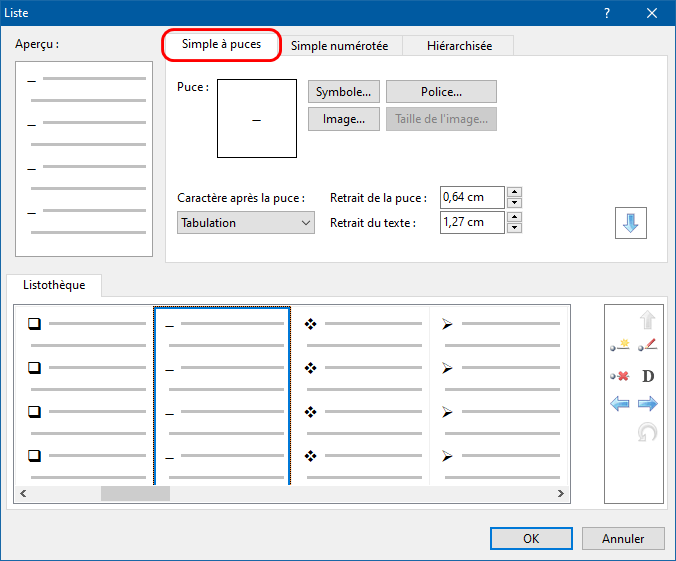
Cet onglet comprend un aperçu de la puce actuellement définie pour la liste et vous permet d'en ajuster les caractéristiques.
Pour avoir des précisions sur une des options de cet onglet, cliquez sur l'option ou la zone concernée dans l'image elle-même. Ou bien utilisez la table des matières qui suit.
|
. Symbole… . Image… . Police… |
| Notez que toute modification introduite dans ces options est immédiatement reflétée dans l'aperçu de liste situé à gauche de l'onglet. |
Comme son nom l'indique, le bouton Symbole… ouvre la boîte de dialogue Symboles et caractères, où vous pouvez choisir un symbole graphique ou tout autre symbole à votre convenance dans une quelconque des polices de caractères installées sur votre système.
Le bouton Image… vous permet de sélectionner une image pouvant servir de puce. Le dossier qui vous est proposé au départ est le dossier Images de vos collections d'inserts. Mais bien entendu, vous pouvez ouvrir n'importe quel autre dossier de votre disque dur susceptible de contenir des images appropriées.
Une fois choisi le symbole que vous voulez utiliser comme puce, vous pouvez ajuster son apparence à l'aide du bouton Police… s'il s'agit d'un symbole appartenant à une police de caractères. La boîte de dialogue Police vous permet d'ajuster les caractéristiques de mise en forme du caractère utilisé comme puce, de la même manière, et avec la même latitude, que vous le feriez avec n'importe quel caractère ordinaire.
Si vous avez choisi une image comme puce pour votre liste, vous pouvez ajuster sa taille à l'aide du bouton Taille de l'image…
Vous pouvez spécifier une taille variable ou une taille fixe.
Si vous spécifiez une taille variable pour l'image, Atlantis adoptera automatiquement une taille en rapport avec celle de la marque de fin de paragraphe courante.
Si vous spécifiez une taille fixe, l'image sera insérée avec la taille choisie.
La liste déroulante Caractère après la puce vous permet d'insérer entre la puce et le texte de liste l'un des trois éléments suivants, au choix :
Ces deux options vous permettent d'ajuster respectivement le retrait de la puce et du texte de liste par rapport à la marge gauche.
Comme indiqué plus haut, le bouton vous permet d'ajouter à la Listothèque le format de liste défini dans la moitié supérieure de cette boîte de dialogue.
La Listothèque d'Atlantis comprend une collection de formats de liste prédéfinis que vous pouvez charger dans la partie supérieure de cette boîte de dialogue. Ceci se fait à l'aide du bouton flèche ascendante situé à droite de la Listothèque.
Cliquez ici pour avoir des informations détaillées sur l'utilisation de la Listothèque d'Atlantis.
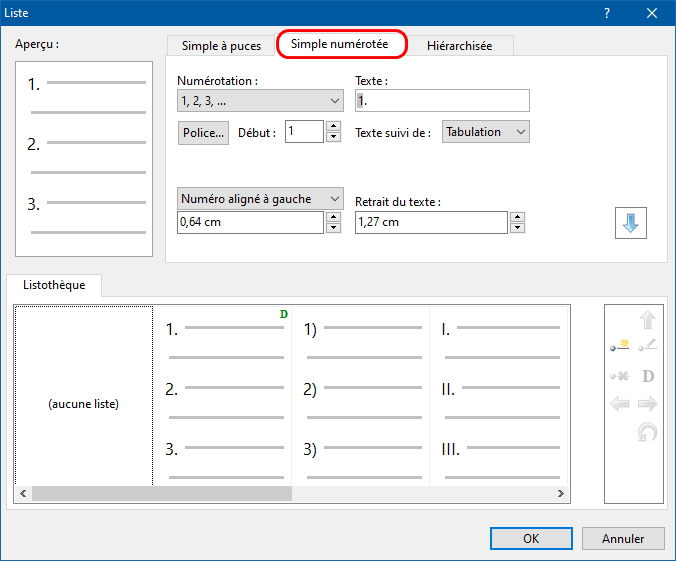
Cet onglet comprend un aperçu du type de numérotation actuellement défini pour la liste, et vous permet d'en ajuster les caractéristiques.
Pour avoir des précisions sur une des options de cet onglet, cliquez sur l'option ou la zone concernée dans l'image elle-même. Ou bien utilisez la table des matières qui suit.
|
. Texte . Police . Début |
Cette liste déroulante vous donne le choix entre plusieurs formats de numérotation :
|
Remarque : Comme nous allons le voir, ces formats comprennent normalement une numérotation variable d'un élément de liste à l'autre, mais souvent aussi un texte fixe répétitif ajouté à la suite de la numérotation. Si vous choisissez l'option aucune numérotation pour votre liste "numérotée", vous créerez ipso facto l'équivalent d'une liste simple à puces. La puce sera dans ce cas-là remplacée par le texte saisi à droite de la boîte de dialogue Liste dans la zone Texte. La liste ainsi créée ne fera pas l'objet d'une numérotation à proprement parler. |
Dans cette zone, vous pouvez spécifier un élément textuel non variable qui précédera ou suivra systématiquement la numérotation qui sera, elle, variable. Notez que le texte de numérotation automatique proprement dit (l'élément variable) est toujours affiché avec un fond grisé. C'est l'élément qu'Atlantis fera varier automatiquement à chaque fois que vous passerez à l'élément de liste suivant dans la fenêtre de document.
Traditionnellement, on utilise une parenthèse fermante ou des points, "1)" ou "1.", par exemple. Mais vous pouvez utiliser n'importe quel texte ou caractère à votre convenance. En voici un exemple :
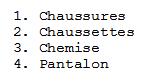
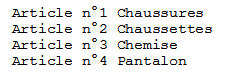
Dans ce cas, vous pouvez également utiliser tout texte approprié à vos besoins, "Remarque n°" ou "Article n°", par exemple. Voici un exemple avec le texte fixe "Article n°", et une numérotation variable en chiffres arabes :
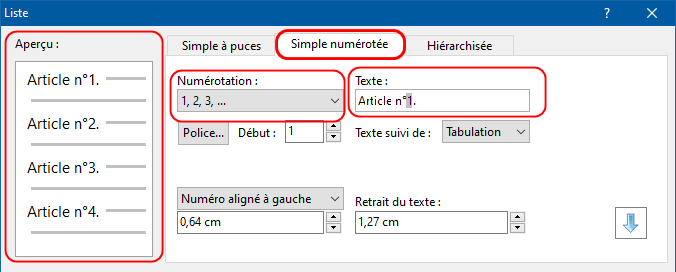
La liste correspondante pourra se présenter ainsi :
Cette boîte de dialogue vous permet d'ajuster les caractéristiques de mise en forme des caractères utilisés pour l'ensemble "numérotation variable + texte fixe" comme vous le feriez avec n'importe quel texte ordinaire.
Dans cette zone, vous préciserez quel doit être l'élément de départ de la liste. Ce sera le premier élément dans la plupart des cas. Cependant, à l'occasion, vous pourrez vouloir commencer à zéro pour une liste numérotée proprement dite. Ou bien à partir d'un élément plus éloigné dans la liste. Cela pourra se produire pour continuer une liste commencée dans une autre section, ou dans un autre document. Dans ces cas-là, la liste pourra commencer à "10" ou bien à "IV", ou bien à "D", par exemple.
Cette liste déroulante vous permet de faire suivre l'ensemble "numérotation variable + texte fixe" ou "texte fixe + numérotation variable" de l'un des trois éléments suivants :
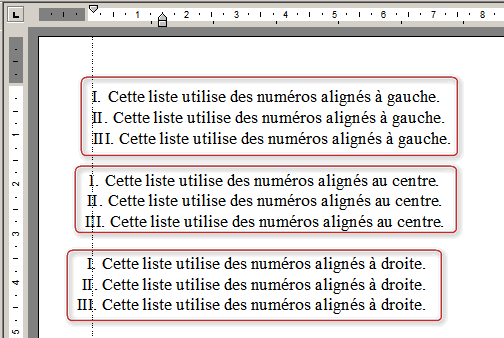
Cette liste déroulante vous donne le choix entre trois alignements pour les numéros. Ceux-ci peuvent être alignés, au choix :
Voici des exemples de listes illustrant ces trois possibilités :
|
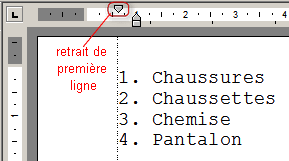
Notez que ces numéros de liste sont alignés par rapport au retrait de première ligne. Celui-ci est visible sur la règle horizontale :
|
Cette option vous permet d'ajuster le retrait, non plus de l'élément de numérotation, mais du texte de liste qui le suit ("Chaussures", "Chaussettes" dans notre exemple).
Comme indiqué plus haut, le bouton vous permet d'ajouter à la Listothèque le format de liste défini dans la moitié supérieure de cette boîte de dialogue.
La Listothèque d'Atlantis comprend une collection de formats de liste prédéfinis que vous pouvez charger dans la partie supérieure de cette boîte de dialogue. Ceci se fait à l'aide du bouton flèche ascendante situé à droite de la Listothèque.
Cliquez ici pour avoir des informations détaillées sur l'utilisation de la Listothèque d'Atlantis.
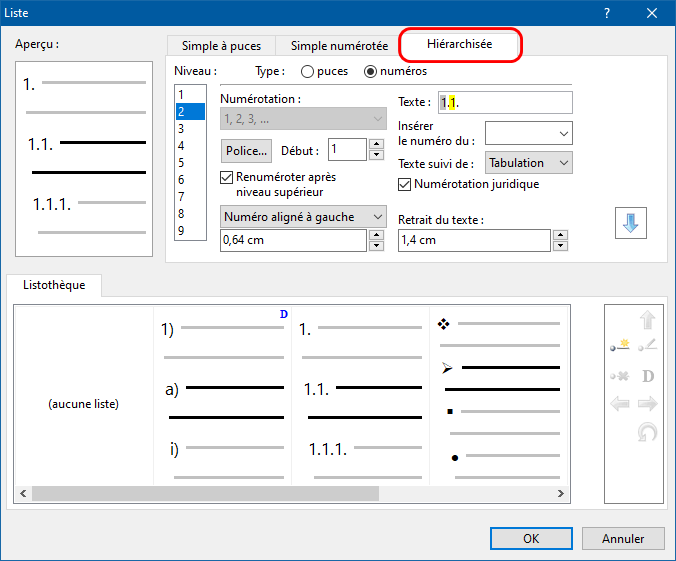
Cet onglet comprend un aperçu de la structure hiérarchique actuellement définie pour la liste et vous permet d'en ajuster les caractéristiques.
Pour avoir des précisions sur une des options de cet onglet, cliquez sur l'option ou la zone concernée dans l'image elle-même. Ou bien utilisez la table des matières qui suit.
|
. Niveau . Type . Texte . Insérer le numéro du (niveau x) . Police . Début |
Avant toute autre chose, —c'est-à-dire avant de spécifier quoi que ce soit d'autre—, il vous faut choisir quel niveau de liste vous voulez traiter.
En effet, chacun des niveaux d'une liste hiérarchisée peut avoir des caractéristiques de mise en forme différentes. Il est donc primordial de sélectionner le niveau de liste visé avant de commencer tout paramétrage :
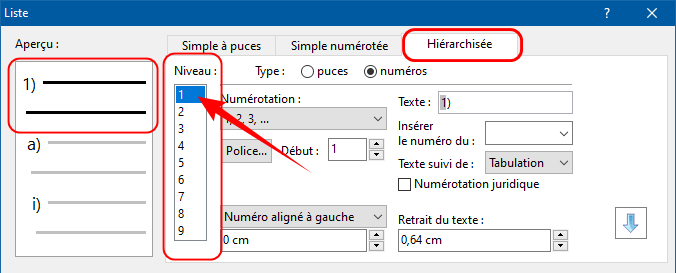
Comme vous pouvez le voir sur l'illustration ci-dessus, le niveau actuellement sélectionné est marqué d'un fond bleu. C'est le niveau concerné par le paramétrage que vous vous apprêtez à faire.
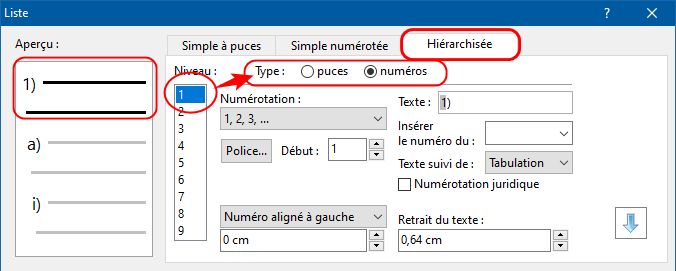
Chacun des niveaux d'une liste hiérarchisée peut être à puces ou numéroté. Le choix entre ces deux types de liste se fait à l'aide des options correspondantes au sommet de la boîte de dialogue :
Lorsque le type de liste choisi est celui à puces, les options de paramétrage disponibles sont les mêmes que celles utilisées pour les listes simples à puces (voyez plus haut la rubrique qui leur est consacrée pour plus de détails) :
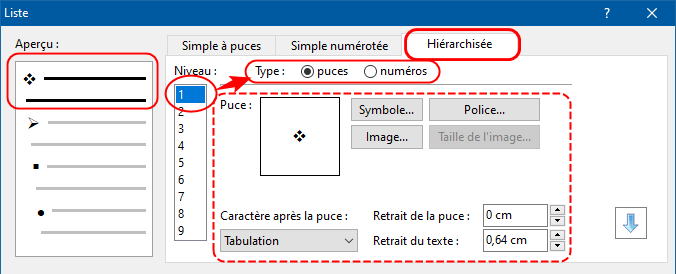
Cependant, il y a une très importante différence avec les listes simples à puces : ces options ne sont définies que pour le niveau actuellement sélectionné dans la structure hiérarchique de la liste. Les autres niveaux peuvent avoir des caractéristiques de mise en forme de liste complètement différentes.
De même, lorsque le type de liste choisi est celui d'une liste numérotée, les options de paramétrage disponibles sont essentiellement les mêmes que celles utilisées pour les listes simples numérotées (voyez plus haut la rubrique qui leur est consacrée pour plus de détails) :
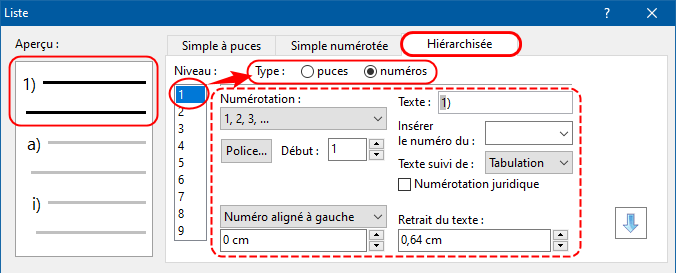
Mais à nouveau, il y a une très importante différence avec les listes simples numérotées : ces options ne sont définies que pour le niveau actuellement sélectionné dans la structure hiérarchique de la liste. Les autres niveaux peuvent avoir des caractéristiques de mise en forme de liste complètement différentes.
Nous venons de voir que l'option liste numérotée pour une liste hiérarchisée comportait essentiellement les mêmes options que celles disponibles pour les listes simples correspondantes. Toutefois, les niveaux de listes hiérarchisées qui sont numérotés bénéficient de quelques options supplémentaires. Ce sont les options Insérer le numéro du (niveau x), Renuméroter après niveau supérieur, et Numérotation juridique. Lisez ce qui suit pour plus de précisions.
Cette liste déroulante vous donne le choix entre plusieurs formats de numérotation :
|
Remarque : Comme nous allons le voir, ces formats comprennent normalement une numérotation variable d'un élément de liste à l'autre, mais souvent aussi un texte fixe répétitif ajouté à la suite de la numérotation. Si vous choisissez l'option aucune numérotation pour votre liste "numérotée", vous créerez ipso facto l'équivalent d'une liste simple à puces. La puce sera dans ce cas-là remplacée par le texte saisi à droite de la boîte de dialogue Liste dans la zone Texte. La liste ainsi créée ne fera pas l'objet d'une numérotation à proprement parler. |
Dans cette zone, vous pouvez spécifier un élément textuel non variable qui précédera ou suivra systématiquement la numérotation qui sera, elle, variable. Notez que le texte de numérotation automatique proprement dit (l'élément variable) est toujours affiché avec un fond grisé. C'est l'élément qu'Atlantis fera varier automatiquement à chaque fois que vous passerez à l'élément de liste suivant dans la fenêtre de document.
Traditionnellement, on utilise une parenthèse fermante ou des points, "1)" ou "1.", par exemple. Mais vous pouvez utiliser n'importe quel texte ou caractère à votre convenance. En voici un exemple :
Dans ce cas, vous pouvez également utiliser tout texte approprié à vos besoins, "Remarque n°" ou "Article n°", par exemple. Voici un exemple avec le texte fixe "Article n°", et une numérotation variable en chiffres arabes :
La liste correspondante pourra se présenter ainsi :
À partir du niveau 2 de liste, vous pouvez afficher non seulement la numérotation du niveau courant, mais aussi la numérotation de n'importe lequel des niveaux précédents. C'est à quoi sert la liste déroulante Insérer le numéro du :
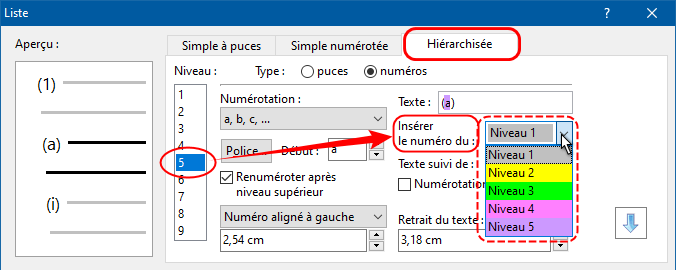
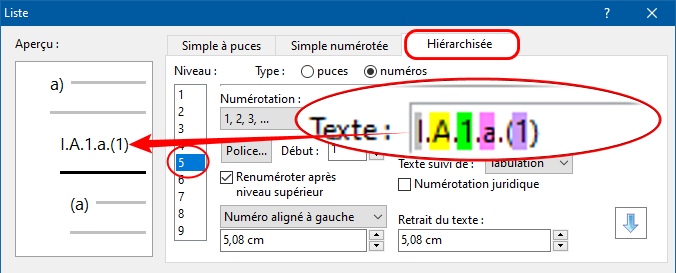
Au besoin, vous utiliserez cette liste pour ajouter la numérotation d'un ou de plusieurs des niveaux précédents à la numérotation du niveau actuellement sélectionné. Cliquez sur le niveau voulu dans la liste, Atlantis ajoutera automatiquement la numérotation correspondante dans la zone de saisie Texte située juste au-dessus. Il vous appartient d'ajouter manuellement des éléments tels que points ou parenthèses ouvrantes à votre convenance. Notez qu'Atlantis utilise un fond de couleur différent pour chacun des niveaux insérés. Voici un exemple où l'on a ajouté à la numérotation du niveau 5 celle des 4 niveaux précédents. Les points de séparation ont été ajoutés manuellement depuis le clavier :
Cette boîte de dialogue vous permet d'ajuster les caractéristiques de mise en forme des caractères utilisés pour l'ensemble "numérotation variable + texte fixe" comme vous le feriez avec n'importe quel texte ordinaire.
Dans cette zone, vous préciserez quel doit être l'élément de départ de la liste. Ce sera le premier élément dans la plupart des cas. Cependant, à l'occasion, vous pourrez vouloir commencer à zéro pour une liste numérotée proprement dite. Ou bien à partir d'un élément plus éloigné dans la liste. Cela pourra se produire pour continuer une liste commencée dans une autre section, ou dans un autre document. Dans ces cas-là, la liste pourra commencer à "10" ou bien à "IV", ou bien à "D", par exemple.
Cette liste déroulante vous permet de faire suivre l'ensemble "numérotation variable + texte fixe" ou "texte fixe + numérotation variable" de l'un des trois éléments suivants :
Cette option n'est elle aussi disponible qu'à partir du niveau 2 de liste. Elle est active par défaut.
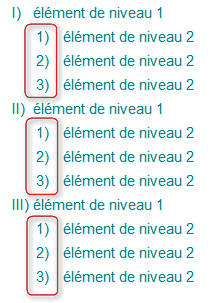
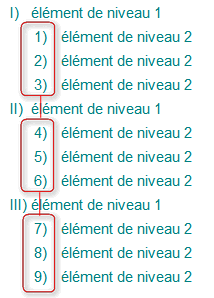
Quand un paragraphe de niveau inférieur est inséré à la suite d'un paragraphe de niveau supérieur, le paragraphe inséré est numéroté comme un premier paragraphe dans la séquence prévue pour son niveau, c'est-à-dire selon la valeur prévue par l'option Début (généralement, "1", "I", "A", ou "a").
Voici un exemple de liste où la séquence de numérotation des paragraphes de niveau inférieur est systématiquement recommencée après le changement de niveau (l'option Renuméroter après niveau supérieur est active) :
Maintenant, voici un exemple de liste où la séquence de numérotation des paragraphes de niveau inférieur est continue en dépit de passages répétés à des niveaux de liste supérieurs (l'option Renuméroter après niveau supérieur est inactive) :
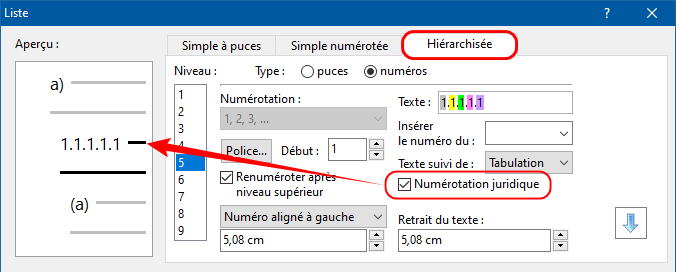
Certains textes juridiques utilisent exclusivement des chiffres arabes pour la numérotation de leurs paragraphes. Voici un exemple de cette numérotation juridique :
|
Niveau 1 ↓ |
Niveau 2 ↓ |
Niveau 3 ↓ |
|
SECTION 1.0 |
||
|
1.1 Sous-Section |
||
|
1.2 Sous-Section |
||
|
(1) élément |
||
|
(2) élément |
||
|
1.3 Sous-Section |
||
|
(1) élément |
||
|
(2) élément |
||
|
(3) élément |
||
|
1.4 Sous-Section |
||
|
(1) élément |
||
|
(2) élément |
||
|
SECTION 2.0 |
||
|
2.1 Sous-Section |
||
|
2.2 Sous-Section |
||
|
SECTION 3.0 |
||
|
3.1 Sous-Section |
||
|
3.2 Sous-Section |
||
|
(1) élément |
||
|
(2) élément |
Lorsque vous activez l'option Numérotation juridique, Atlantis convertit automatiquement la numérotation du niveau concerné en numérotation à chiffres arabes. Par exemple, si la numérotation du niveau concerné était de type "A.I.", elle est automatiquement changée en numérotation de type "1.1" (les chiffres romains sont convertis en chiffres arabes) :
|
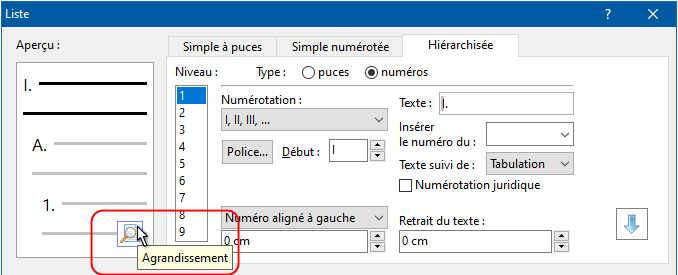
Remarque : Lorsque les listes sont complexes, il arrive que les différents niveaux de liste ne s'affichent pas tous dans l'aperçu de cette boîte de dialogue. Dans ces cas-là, vous ferez apparaître un agrandissement du schéma de liste si vous placez le pointeur de votre souris au-dessus de l'aperçu et si vous cliquez sur le bouton portant loupe qui apparaît :
|
Cette liste déroulante vous donne le choix entre trois alignements pour les numéros. Ceux-ci peuvent être alignés, au choix :
Voici des exemples de listes illustrant ces trois possibilités :
|
Notez que ces numéros de liste sont alignés par rapport au retrait de première ligne. Celui-ci est visible sur la règle horizontale :
|
Cette option vous permet d'ajuster le retrait, non plus de l'élément de numérotation, mais du texte de liste qui le suit ("Chaussures", "Chaussettes" dans notre exemple).
Comme indiqué plus haut, le bouton vous permet d'ajouter à la Listothèque le format de liste défini dans la moitié supérieure de cette boîte de dialogue.
La Listothèque d'Atlantis comprend une collection de formats de liste prédéfinis que vous pouvez charger dans la partie supérieure de cette boîte de dialogue. Ceci se fait à l'aide du bouton flèche ascendante situé à droite de la Listothèque.
Voyez la rubrique suivante pour toutes précisions sur l'utilisation de la Listothèque d'Atlantis.
Comme son nom l'indique, la Listothèque d'Atlantis comprend une collection de formats de liste prédéfinis. Notez tout de suite deux caractéristiques importantes :
|
En conséquence, les changements opérés dans la moitié supérieure de la boîte de dialogue ne s'appliquent jamais automatiquement ou directement aux modèles de liste présents dans la Listothèque. Et inversement, les changements opérés dans la Listothèque, ne s'appliquent jamais automatiquement ou directement dans sa moitié supérieure, ni dans la fenêtre de document. Les échanges d'information entre la Listothèque et la moitié supérieure se font obligatoirement en passant par les boutons à flèche présents sur la droite de la boîte de dialogue :
Vous trouverez des illustrations et des explications plus complètes dans l'introduction ci-dessus.
Autre méthode possible pour charger un format de liste dans la moitié supérieure : double-cliquez le format de liste lui-même danss la partie inférieure.
Une fois les caractéristiques de liste chargées dans la moitié supérieure de la boîte de dialogue, vous pouvez les modifier à votre convenance, ou bien les appliquer telles quelles à la sélection courante dans la fenêtre de document. Une simple pression sur le bouton OK suffit.
Important ! Lorsque vous introduisez des changements dans votre Listothèque, ces changements sont automatiquement enregistrés par Atlantis. Vous n'avez pas à les enregistrer vous-même. Notez que le bouton Annuler se change en bouton Fermer quand vous avez modifié votre Listothèque. Vous utiliserez ce bouton Fermer lorsque vous voudrez fermer la boîte de dialogue et ignorer les paramètres présents dans sa moitié supérieure. Par contre, vous utiliserez le bouton OK lorsque vous voudrez fermer la boîte de dialogue et valider les paramètres présents dans sa moitié supérieure. Les changements effectués dans la Listothèque sont, quant à eux, enregistrés automatiquement. Vous n'avez pas à vous en occuper.
Nous venons de voir que vous pouvez ajouter des formats de liste à votre Listothèque depuis la moitié supérieure de la boîte de dialogue Liste (bouton à flèche pointe en bas).
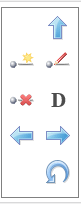
Mais vous pouvez le faire aussi depuis la Listothèque elle-même. En effet, sur la droite de la Listothèque, se trouve une barre d'outils verticale avec toutes les commandes nécessaires à sa gestion complète :
|
|
Passez la souris sur un des boutons de cette barre d'outils |
Astuce :
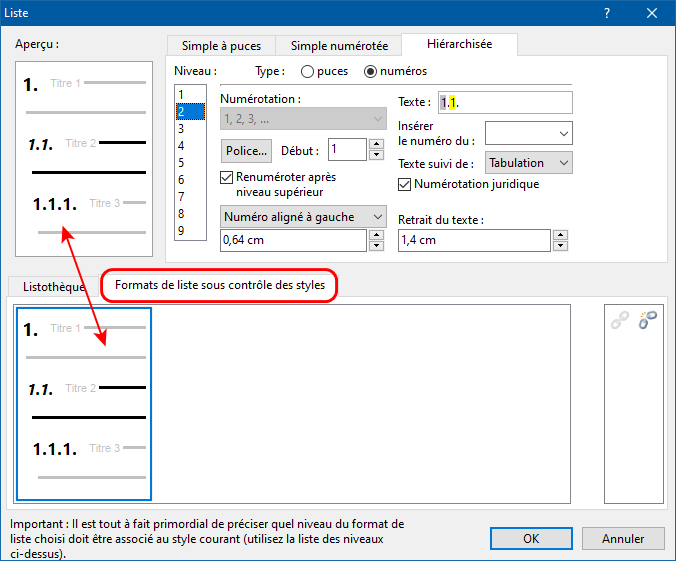
Comme nous l'avons mentionné dans l'introduction, cet onglet est dédié aux formats de liste sous contrôle des styles. Il n'apparaît que s'il existe déjà des formats de liste sous contrôle des styles dans le document actif. Vous trouverez toutes précisions concernant l'utilisation de ces formats de liste sous contrôle des styles à la rubrique d'aide consacrée aux listes à puces ou numérotées sous contrôle des styles.
Voyez aussi…
Listes à puces ou numérotées avec mise en forme directe
Listes à puces ou numérotées sous contrôle des styles
Barre d'outils contextuelle - Liste à puces
Barre d'outils contextuelle - Liste hiérarchisée à puces
Barre d'outils contextuelle - Liste numérotée