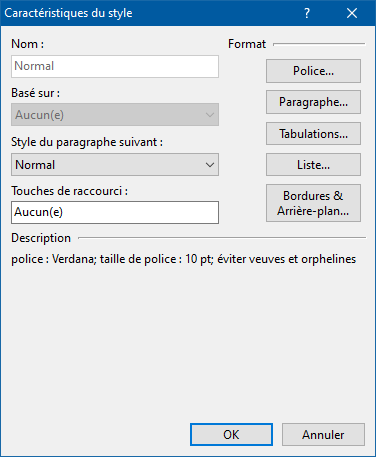
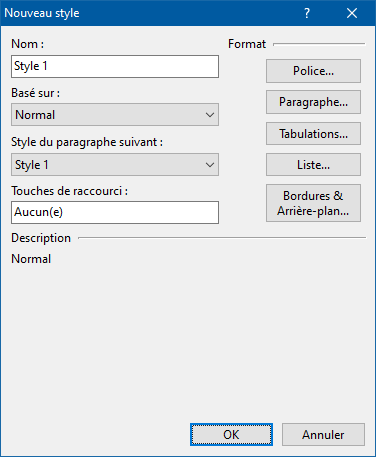
Notez que les options et commandes sont les mêmes dans les boîtes de dialogue Caractéristiques du style et Nouveau style, que vous ayez choisi d'appliquer ou de modifier un style existant, ou bien d'en créer un nouveau. Dans un cas, vous aurez appuyé sur le bouton Modifier… ; dans le second cas, sur le bouton Nouveau… dans la boîte de dialogue Styles du document. Cette dernière s'ouvre en cliquant sur le bouton  (barre d'outils Paragraphe), ou bien en lançant la commande de menu principal Format | Style….
Pour avoir des précisions sur l'une ou l'autre des options des boîtes de dialogue ci-dessous, cliquez sur l'option dans l'image elle-même. Ou bien utilisez la table des matières qui suit.
|
|
|
|
|
|
Les boutons "Police…", "Paragraphe…", "Tabulations…", "Liste…", "Bordures & Arrière-plan…" |
Utilisez la zone Nom pour éventuellement modifier le nom du style.
|
Dans les logiciels de traitement de texte, certains styles "traditionnels" comme, par exemple, les styles Normal, Titre 1, Titre 2, Titre 3, Corps de texte, etc., ont des noms protégés. C'est aussi le cas dans Atlantis. Notez que le nom de ces styles protégés apparaît toujours en grisé dans la boîte de dialogue Caractéristiques du style d'Atlantis. Cela signifie que vous ne pouvez pas changer leur nom. Mais, bien entendu, vous pouvez changer leurs caractéristiques. Dans Atlantis, le style Normal est le style de base de tout document. Il ne peut être ni renommé, ni supprimé. Par contre, tous les autres styles peuvent au besoin être supprimés. |
Cette liste déroulante vous permet de préciser le style sur lequel doit être basé le style sélectionné (son style de base ou style parent). N'oubliez pas que tout style dérivé hérite par défaut des caractéristiques de mise en forme de son style de base à moins que vous ne définissiez expressément de nouvelles propriétés pour le style dérivé.
| Notez que vous ne pouvez pas attribuer un style de base au style Normal, qui est par défaut à la base de tous les autres styles. Vous pouvez par contre en changer les caractéristiques. |
Lorsque vous appuyez sur la touche Entrée pour créer un nouveau paragraphe, Atlantis applique automatiquement un style prédéfini au paragraphe ainsi créé. Ce style prédéfini peut être identique au paragraphe précédent, mais il peut aussi être différent. Vous indiquerez votre choix dans la case Style du paragraphe suivant.
Vous pouvez utiliser la zone Touches de raccourci pour associer un raccourci clavier au style sélectionné dans la case Nom. Par la suite, une simple pression sur ces touches au clavier entraînera l'application de ce style au paragraphe ou à la sélection de paragraphes courante.
Astuce :
Pour supprimer un raccourci clavier déjà attribué à un style, vous devez procéder comme suit:
Appuyez sur ces boutons pour modifier les caractéristiques de mise en forme de police de caractères, de paragraphe, de tabulation, de liste, ou de bordure associées au style en question.
|
Notez que le bouton Bordures & Arrière-plan… vous permet d'accéder directement aux propriétés de bordure du style, sans passer par l'examen des autres caractéristiques de paragraphe du style. |
N'oubliez pas de cliquer sur le bouton OK pour valider vos changements; ou sur le bouton Annuler si vous avez changé d'avis et ne voulez plus modifier le style.
Voyez aussi…