


|
Les sauts de section dans Atlantis |
Une section de document est une portion de document présentant une mise en forme spécifique. Par exemple, il peut être utile de créer une nouvelle section dans un document quand vous voulez introduire des changements dans le nombre de colonnes, la séquence de numérotation des pages, ou bien quand vous voulez appliquer différents en-têtes et pieds de page à différentes portions du document. Notez qu'un document où n'a pas été défini de section est automatiquement considéré comme formé d'une section unique égale à l'ensemble du document (section 1 ou section par défaut).
|
Important !
|
Tout document divisé en plusieurs sections comprend des marques de mise en forme indiquant les frontières entre les différentes sections (voir illustration à la page consacrée aux marques de mise en forme). Chaque saut de section marque ainsi la fin de la section précédente et introduit la section suivante. Ces marques de saut de section fonctionnent de la même manière que les marques de fin de paragraphe ou de saut de page. Ce sont des marques spéciales à usage interne et elles ne sont pas destinées à être imprimées.
Atlantis vous offre QUATRE types différents de sauts de section :
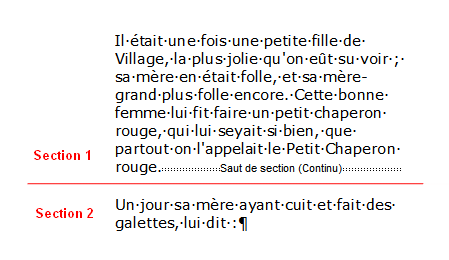
Le saut de section le plus utilisé est le saut de section de type continu. Comme son nom l'indique, un saut de section de type continu s'inscrit dans la continuité du texte et ne rompt pas de manière nette et tranchée avec ce qui précède. La section suivante pourra très bien se trouver immédiatement après :
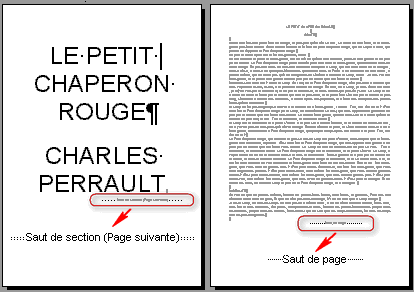
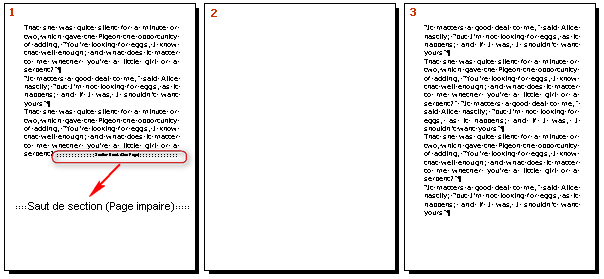
Les 3 autres types de saut de section introduisent toujours une rupture dans la continuité du texte et ouvrent une nouvelle page. De fait, ces 3 sauts de section se comportent essentiellement comme des sauts de page. Ce sont les sauts de section :
En voici quelques exemples :
Vous pouvez insérer un saut de section dans un document de plusieurs manières. Vous pouvez utiliser au choix :
 situé au bas du volet Sections du pupitre de commande d'Atlantis ;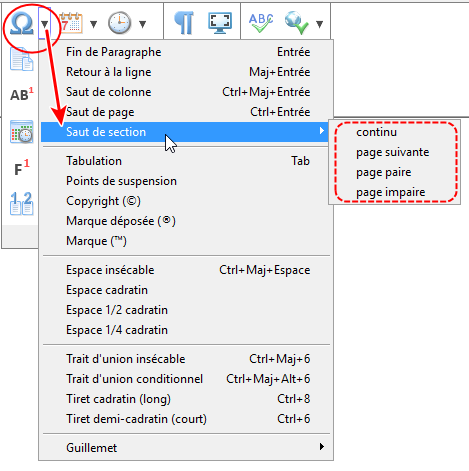
Une marque de saut de section porte en elle tous les paramètres de mise en forme de la section située au-dessus d'elle (nombre de colonnes, format et marges de page, etc.). Aussi, si vous supprimez un saut de section, le texte situé en amont de cette marque est automatiquement assimilé à la section suivante et hérite des paramètres de mise en forme qui y ont cours. Ceci peut avoir des résultats imprévisibles, surtout si le saut de section séparait deux sections à la mise en forme différente. Nous vous recommandons donc de ne pas supprimer de saut de section directement dans la fenêtre de document, mais plutôt d'utiliser pour ce faire l'une des deux commandes dédiées situées au bas du volet Sections du pupitre de commande d'Atlantis. Selon vos intentions, vous utiliserez :
 ;
; .
.La barre d'outils contextuelle "Saut de section" comprend elle aussi ces mêmes boutons de commande vous permettant de supprimer un saut de section de manière sûre. Cliquez ici pour avoir des informations détaillées sur les commandes disponibles dans la barre d'outils contextuelle "Saut de section".
|
Remarques :
|
Pour changer rapidement le type d'un saut de section, il suffit de donner un double clic sur la marque de saut de section. Vous ferez apparaître un menu contextuel vous permettant de sélectionner un autre type de saut de section :
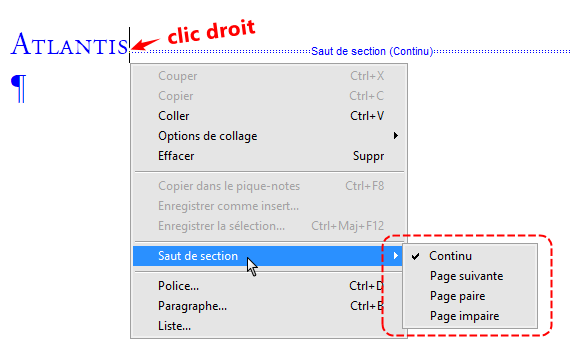
Vous pouvez également changer le type d'un saut de section de manière fort commode en utilisant le bouton  dans la barre d'outils contextuelle Saut de section. Vous pouvez également le faire depuis le volet Sections du pupitre de commande d'Atlantis.
Voyez aussi…


