


Atlantis vous offre un mode de mise en forme graphique comprenant un pinceau à formats et une palette de formats.
Avec le pinceau à formats d'Atlantis, vous allez appliquer rapidement à vos documents toutes les mises en forme de caractère et de paragraphe que vous voulez. C'est simple, efficace, pratique. Vous vous servez d'un curseur de souris spécifique en forme de pinceau  pour littéralement "peindre" vos ébauches, brouillons ou avant-projets de documents tout comme un artiste ajoute des touches de couleur à son tableau. Les mises en forme de police de caractères et de paragraphe peuvent ainsi être réalisées entièrement à la souris, en utilisant le pinceau à formats d'Atlantis. Les styles peuvent également être appliqués avec le pinceau à formats d'Atlantis. Vous pourrez même transférer aisément une mise en forme de tableau d'un fragment de tableau à un autre, ou d'un tableau à l'autre.
Mais ce n'est pas tout, vous disposez aussi d'une palette de formats. Celle-ci comporte d'origine un certain nombre de formats prédéfinis. Mais vous pouvez aussi la personnaliser selon vos goûts et vos besoins, tout comme un peintre le fait avec sa propre palette. Vous pouvez en effet ajouter, modifier, supprimer autant de formats prédéfinis que vous voulez sur votre palette de formats.
Se servir de la palette de formats d'Atlantis est simple comme bonjour. Voici comment procéder :

Vous ferez apparaître la palette de formats :
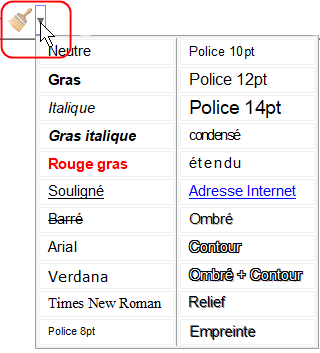
Le curseur de votre souris prendra alors la forme d'un pinceau . Ce pinceau sera porteur de toutes les caractéristiques de mise en forme de texte inhérentes au modèle de format que vous aurez sélectionné sur la palette.
 (barre d'outils Police).
Lorsque vous aurez sélectionné un modèle de format sur la palette, vous vous apercevrez que le bouton bascule Pinceau à formats ainsi qu'un certain nombre de boutons de mise en forme de caractère ou de paragraphe sont désormais encadrés d'un liseré rouge sur les barres d'outils Police et Paragraphe :

Ceci signifie que le mode pinceau à formats d'Atlantis a été automatiquement activé à la suite de votre sélection d'un des formats de la palette de format. Jusqu'à ce que vous désactiviez le mode pinceau à formats, ou que vous modifiez les caractéristiques de mise en forme choisies, ces dernières seront appliquées à tout fragment de texte que vous "brosserez" avec ce pinceau spécial.
Pour toutes précisions sur le fonctionnement du mode pinceau à formats d'Atlantis, voyez plus bas la rubrique qui lui est consacrée.
|
Remarques :
|
La palette de formats d'Atlantis comprend d'origine une sélection des mises en forme de caractère et de paragraphe parmi les plus communément utilisées.
Mais la magie de la palette de formats d'Atlantis ne s'arrête pas là…
Vous pouvez personnaliser la palette de formats d'Atlantis selon vos goûts et vos besoins. Vous pouvez ajouter vos propres combinaisons de formats aux modèles de format déjà disponibles sur la palette, supprimer des éléments, ou bien les modifier à votre convenance, etc.
Tout ceci s'effectue à partir du volet Palette de formats du pupitre de commande d'Atlantis. Vous pouvez tout aussi bien :
Comme nous venons de le voir, vous pouvez utiliser la palette et ses modèles de format prédéfinis pour mettre en forme des fragments de document. Cependant, il pourra arriver que votre palette ne comporte pas de modèle de format correspondant aux caractéristiques de mise en forme de caractère ou de paragraphe que vous souhaitez appliquer. Vous avez alors 2 possibilités :
Le premier cas a été vu plus haut aux rubriques Utiliser la palette de formats d'Atlantis et Personnaliser la palette de formats d'Atlantis. Nous nous intéresserons ici au second cas.
Activer le mode pinceau à formats d'Atlantis se fait simplement en cliquant sur le bouton Pinceau à formats dans la barre d'outils Police. Ce bouton a une apparence différente selon que le mode pinceau à formats est actif ou non :
 Le bouton est dans son état "neutre", sans relief ou coloration particulière.
 Le contour de ce même bouton est souligné d'un liseré rouge et le fond du bouton est bleuté.
Lorsque vous aurez appliqué la mise en forme souhaitée à tous les fragments appropriés de votre document, vous pourrez désactiver le mode pinceau à formats. 2 méthodes sont possibles. Vous pouvez, au choix :
 .
.Comme nous l'avons vu, les commandes disponibles sous le mode pinceau à formats sont encadrées d'un liseré rouge. Les commandes non disponibles s'affichent en grisé, comme c'est toujours le cas dans Atlantis (voir illustration ci-dessus). Mais ce n'est pas tout. Les boutons de mise en forme de caractères et de paragraphe revêtent un aspect différent selon qu'ils sont porteurs d'une mise en forme à appliquer, à retirer, ou à ignorer. Supposons que vous avez activé le mode pinceau à formats en cliquant sur le bouton Pinceau à formats dans la barre d'outils Police, et prenons le bouton  comme exemple.
|
Texte avant le passage du pinceau à formats :
|
Texte après le passage du pinceau à formats :
|
, il changera d'aspect et s'affichera avec un fond strié de lignes obliques bleu pâle  . Si vous "brossez" un texte en caractères non-italiques avec ce pinceau à formats-là, vous ne modifierez pas le texte. Si vous "brossez" un texte en caractères italiques avec ce même pinceau à formats, vous ne modifierez pas non plus le texte. Tout bouton s'affichant ainsi avec un fond strié de lignes obliques bleu pâle est un bouton "neutre", sans effet :
|
Texte avant le passage du pinceau à formats :
|
Texte après le passage du pinceau à formats :
|
, il changera d'aspect et s'affichera avec un fond bleuté  . Si vous "brossez" un texte en caractères non-italiques avec ce pinceau à formats-là, vous transformerez tous ses caractères en caractères italiques. Si vous "brossez" un texte en caractères italiques avec ce même pinceau à formats, vous ne changerez rien à sa mise en forme italique. Le format italique sera confirmé :
|
Texte avant le passage du pinceau à formats :
|
Texte après le passage du pinceau à formats :
|
En ce qui concerne les listes déroulantes éditables Police et Taille de la police, elles sont entourées d'un liseré rouge sous le mode pinceau à formats, et peuvent revêtir 2 aspects différents : ou bien ces zones restent vides, et aucune police de caractères ni aucune taille de police de caractères ne seront appliquées par le pinceau à formats; ou bien ces zones affichent un nom et/ou une taille de police de caractères, et le pinceau à formats appliquera les caractéristiques de police de caractères affichées.
La zone de liste Styles du document peut elle aussi revêtir 2 aspects différents : ou bien elle reste vide, et le style du texte visé n'est pas modifié; ou bien elle affiche le nom d'un style spécifique, et ce style sera appliqué à tout paragraphe que touchera le pinceau à formats. Un seul clic suffira.
♦ RÉCAPITULATIF ♦
|
Aspect du bouton |
Signification |
|
|
Le fond de bouton blanc indique que la propriété correspondante sera retirée du texte visé par le pinceau à formats si le texte inclut une telle mise en forme, en totalité ou en partie. |
|
|
Les stries bleutées indiquent que la propriété correspondante ne sera pas affectée par le pinceau à formats si le texte visé inclut une telle mise en forme, en totalité ou en partie. |
|
|
Le fond de bouton bleuté indique que la propriété correspondante sera appliquée à la totalité du texte visé par le pinceau à formats. |
Notez que les boutons de Surlignage et de Couleur de police ne se présentent que sous 2 aspects. Ou bien les caractéristiques choisies sont appliquées, ou bien elles sont ignorées :
|
Aspect du bouton |
Signification |
|
|
Les stries bleutées indiquent que la propriété correspondante ne sera pas affectée par le pinceau à formats si le texte visé inclut une telle mise en forme, en totalité ou en partie. |
|
|
La couleur sélectionnée sera appliquée à la totalité du texte visé par le pinceau à formats. |
Vous disposez de 4 méthodes différentes pour "charger" le pinceau à formats d'Atlantis avec les caractéristiques de mise en forme que vous avez l'intention d'appliquer à des fragments de votre document. Selon vos besoins et selon vos préférences, vous pouvez utiliser au choix :
Comme nous l'avons vu plus haut aux rubriques Utiliser la palette de formats d'Atlantis et Personnaliser la palette de formats d'Atlantis, vous pouvez intégrer à votre palette autant de modèles de format que vous voulez en utilisant le volet Palette de formats du pupitre de commande d'Atlantis. Une fois créés, ces modèles restent porteurs des caractéristiques de mise en forme que vous avez définies. Ces modèles restent disponibles sur votre palette de formats et peuvent alors être utilisés à tout moment pour "charger" le pinceau à formats avec les caractéristiques de mise en forme correspondantes.
Voici la méthode à suivre pour constituer à l'aide des boutons de barre d'outils un pinceau porteur des caractéristiques de mise en forme souhaitées :
pour retirer la mise en forme correspondante; fond de bouton avec stries bleutées pour ignorer la mise en forme correspondante; fond de bouton bleuté pour appliquer la mise en forme correspondante. Vous pouvez ainsi sélectionner, bouton par bouton, une combinaison complète de caractéristiques de mise en forme. Un pinceau porteur de cette combinaison de formats sera automatiquement créé par Atlantis.Vous pouvez bien entendu appliquer une police et une taille de caractères spécifiques avec le pinceau à formats. Voici comment procéder :


Bien évidemment, il vous est possible de suivre la même procédure pour définir la taille de police. Utilisez la liste déroulante appropriée. Voici ce que vous obtiendriez après avoir choisi "Segoe UI", puis "12 pts" :

Prenons un exemple.
Voici une barre d'outils de mise en forme où le type et la taille de la police de caractères ont été définis comme suit :

La police Comic Sans MS 18 points s'appliquera à tous les fragments de texte que vous brosserez avec le pinceau correspondant. Les autres caractéristiques de police seront ignorées car leurs fonds de bouton affichent des stries bleutées.
Avec un tel pinceau, vous obtiendriez les changements suivants, par exemple :
|
Texte avant le passage du pinceau à formats :
|
Texte après le passage du pinceau à formats :
|
Prenons un deuxième exemple.
Supposons que vous ayez défini une barre de mise en forme avec les caractéristiques suivantes :

Le pinceau correspondant est porteur des formats gras, italique, et Comic Sans MS 12 pts.
Supposons maintenant que vous ne vouliez plus appliquer la police Comic Sans MS à vos sélections. Voici comment procéder pour neutraliser l'application de cette police de caractères par votre pinceau à formats :
Vous obtiendrez alors la barre d'outils de mise en forme suivante :

La zone de liste des polices de caractères n'est plus encadrée de rouge et n'indique plus aucune police spécifique. Au contraire, cette zone a maintenant une couleur blanche, "neutre". Cela signifie que seul les caractéristiques taille de police 12 pt s'appliqueront désormais à tout fragment que vous brosserez avec ce pinceau à formats.
Bien évidemment, vous pouvez utiliser une procédure identique pour neutraliser l'attribut de taille de police applicable par votre pinceau à formats.
Supposons que vous vouliez définir un pinceau porteur de caractéristiques de mise en forme qui ne sont pas directement accessibles depuis vos barres d'outils actuelles. Vous ne pouvez plus utiliser la procédure que nous venons de décrire et simplement faire une sélection à partir des barres d'outils. Dans ces cas-là, il vous faudra ajouter ces caractéristiques à votre pinceau à formats sans l'aide des barres d'outils. Vous utiliserez alors les boîtes de dialogue Police, Paragraphe, et éventuellement Tabulations, pour y préciser des caractéristiques de mises en forme auxquelles vous n'aurez pu accéder à partir des boutons de barre d'outils, comme retraits et espacements, crénage, etc. Ces boîtes de dialogue s'ouvrent respectivement à l'aide des boutons  (barre d'outils Police),
  (barre d'outils Paragraphe), et
  (barre d'outils Paragraphe); ou bien avec les commandes de menu principal Format | Police…, Format | Paragraphe…, et Format | Tabulations…
La méthode est donc la suivante :
Vous pouvez "charger" votre pinceau à formats de manière plus rapide et plus immédiate s'il existe déjà dans votre document un fragment de texte ayant les caractéristiques de mise en forme souhaitées. Voici comment procéder :
 (Ctrl+Maj+C), ou Copier le format de paragraphe
  (Alt+Maj+C) selon vos besoins. Si vous voulez copier d'un seul mouvement à la fois le format de police et celui de paragraphe, vous pouvez utiliser le bouton
  (barre d'outils Police), ou bien le raccourci clavier correspondant Alt+Maj+K,C.
Atlantis intégrera alors automatiquement les caractéristiques de mise en forme copiées à votre pinceau à formats. Vous pourrez l'utiliser immédiatement pour brosser de nouveaux fragments de texte et leur appliquer la même mise en forme.
Utilisation du mode pinceau à formats :
, ou Copier le format de paragraphe , selon vos besoins ; ; (barre d'outils Police) pour activer le mode correspondant. apparaîtra automatiquement, prêt à être utilisé. Le pinceau sera alors porteur de toutes les caractéristiques de mise en forme que vous venez de définir.Une fois le mode pinceau à formats activé, et votre pinceau "chargé", Atlantis vous offre un grand nombre de possibilités de mise en forme :
Bien entendu, vous pouvez tout simplement "brosser" ("balayer") les fragments de texte visés. Mais vous pouvez également :
Vous pouvez aussi utiliser le pinceau à formats pour appliquer un style donné à tout un ensemble de paragraphes. Voici comment procéder :
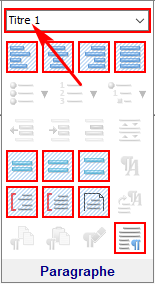
Cette méthode a un avantage : une série de clics vous permet de sélectionner un ensemble discontinu de paragraphes et de leur appliquer un style dans un même mouvement. Si vous n'utilisiez pas le pinceau à formats, il vous faudrait procéder en 2 temps : opérer une sélection multiple dans un premier temps, et ensuite, dans un deuxième temps, appliquer un style à cette sélection.
Le pinceau à formats est l'instrument idéal pour transférer une mise en forme de tableau à un autre emplacement dans le même tableau ou dans un autre tableau. Vous pouvez ainsi :
Voyez la rubrique Transférer une mise en forme de tableau avec le pinceau à formats au chapitre La mise en forme des tableaux pour toutes précisions.
Voyez aussi…


