


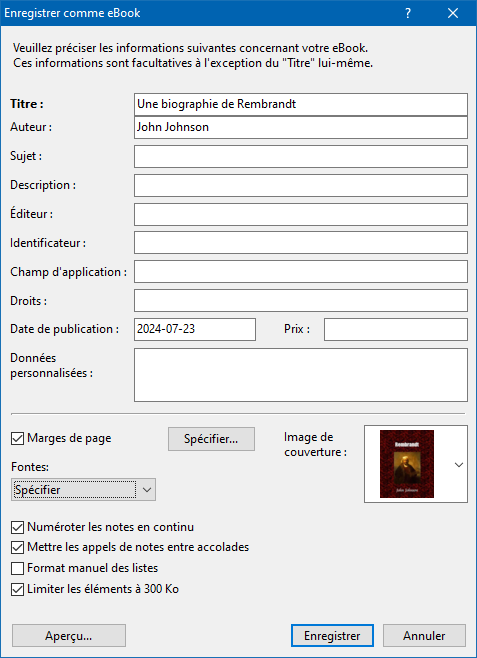
Cette boîte de dialogue vous permet de spécifier les métadonnées, l'image de couverture, et un certain nombre de données de mise en forme pour votre eBook. Elle s'ouvre après que vous ayez appuyé sur le bouton  (barre d'outils Fichier), ou bien lancé la commande de menu principal Fichier | Enregistrements spéciaux > Enregistrer comme eBook…, puis spécifié un nom pour votre eBook dans la boîte de dialogue intermédiaire Enregistrer comme eBook….
Pour avoir des précisions sur une des options de cette boîte de dialogue, cliquez sur l'option ou la zone concernée dans l'image elle-même. Ou bien utilisez la table des matières qui suit.
|
Numéroter les notes en continu |
Précisez quelles sont les données d'identification de votre eBook (seul le Titre est obligatoire) :
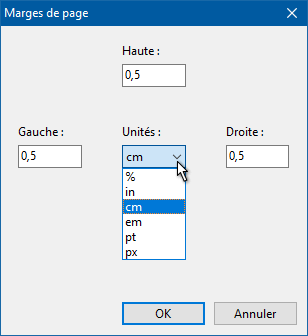
Cochez cette case d'option si vous souhaitez que les liseuses numériques affichent votre eBook avec des marges de page. Vous pouvez préciser la taille de ces marges si vous appuyez sur le bouton Spécifier… situé à la droite de cette case d'option. La largeur souhaitée pour les marges s'exprime en pourcentage de la taille de l'écran des liseuses numériques, ou bien, au choix, en pouces (in), centimètres (cm), em (em), points (pt), ou pixels (px) :
Les liseuses actuellement disponibles utilisent la première page de l'eBook comme image de couverture lorsque cette dernière fait défaut. Mais si vous voulez utiliser une image de couverture, précisez laquelle en dirigeant Atlantis vers l'image concernée sur votre PC :
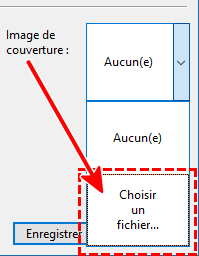
Remarque : Si vous avez pris la précaution de placer l'image que vous voulez utiliser comme image de couverture de votre fichier EPUB au tout début du document source, c’est-à-dire avant tout autre élément, et de préférence dans un paragraphe indépendant ne contenant rien d'autre que cette image, Atlantis l'identifiera alors automatiquement comme image de couverture.
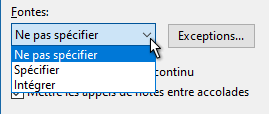
Si vous créez des documents de type EPUB en langue française, ceux-ci s'afficheront sans problème sur les liseuses numériques car elles sont tout à fait capables de reconnaître et d'afficher les caractères accentués du français. Cependant, si vous créez des documents dans des langues non latines, ces mêmes liseuses numériques ne comprendront pas forcément tous les symboles nécessaires à l'affichage des caractères spécifiques de langues telles que le grec, le polonais, le balte, le cyrillique, ou encore les langues asiatiques. Il sera alors plus prudent d'intégrer à vos fichiers EPUB les polices de caractères utilisées dans vos documents originaux. Vous avez donc le choix entre spécifier ou ne pas spécifier quelles fontes (polices de caractères) doivent être utilisées par les liseuses numériques pour afficher votre fichier EPUB. Vous pouvez même aller jusqu'à les intégrer dans le fichier EPUB final :
Cochez cette case d'option si vous voulez que les marques d'appel de note du document source soient renumérotées selon leur ordre d'apparition dans le document source. Les notes elles-mêmes seront renumérotées de la même manière mais reportées à la fin de l'eBook.
Lorsque cette option est inactive, les marques d'appel de note du document source sont réutilisées telles quelles, sans renumérotation. Les notes elles-mêmes sont reportées à la fin de l'eBook, en préservant la numérotation qu'elles ont dans le document source.
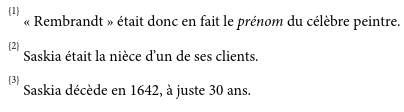
Cochez cette case d'option si vous voulez que les marques d'appel de note soient placées entre accolades. Ça les rend à la fois plus visibles et plus facilement "tapotables" sur les écrans des liseuses numériques :
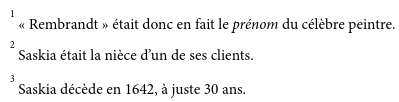
Lorsque cette option est inactive, les marques d'appel de note sont laissées telles qu'elles se présentent dans le document source, sans aucun élément de ponctuation supplémentaire :
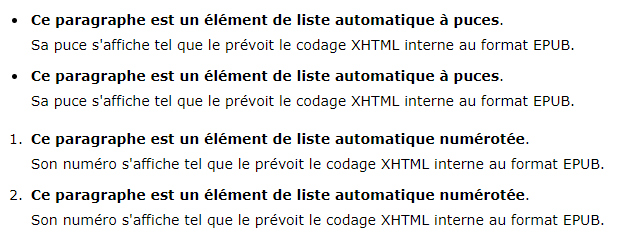
Les listes automatiques à puces ou numérotées présentes dans vos documents source feront l'objet d'un traitement spécial chaque fois que vous les enregistrerez au format EPUB. Elles seront enregistrées selon le codage natif propre au format EPUB, c'est-à-dire le codage XHTML :
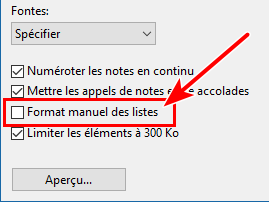
Toutefois, vous pourrez vouloir préserver la mise en forme des listes de vos documents source, en particulier en ce qui concerne les puces de liste propres à la langue française qui utilise traditionnellement des tirets pour introduire ces listes. il vous faudra alors impérativement activer l'option Format manuel des listes avant d'enregistrer votre document source au format EPUB :
Lorsque cette option est active, vos listes à puces "à la française" s'afficheront telles quelles dans le fichier EPUB résultant :
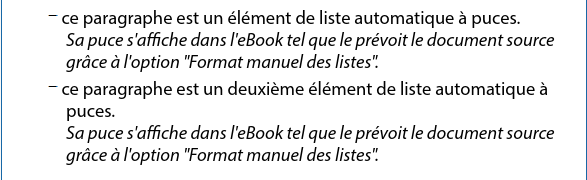
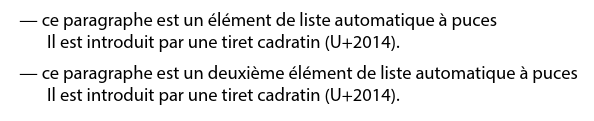
Recommandation : si vous souhaitez que vos listes respectent la typographie française jusque dans vos eBooks, il vous faut créer dans vos documents source des listes ou des entées de dialogues personnalisées introduites par un tiret cadratin (Unicode U+2014), ou bien par un tiret demi-cadratin (Unicode U+2013). Atlantis les transcrira fidèlement dans vos eBooks. En voici un exemple :
Document source avec liste utilisant des tirets cadratins :

eBook résultant :
Certaines des liseuses numériques les plus anciennes ne peuvent pas traiter des fichiers XHTML de plus de 300 Kilooctets. Si vous voulez qu'Atlantis limite ces composants du fichier EPUB à 300 Ko pour des raisons de compatibilité avec ces liseuses anciennes, il vous faut activer l'option Limiter les éléments à 300 Ko. Lorsque le document source contiendra des chapitres de plus de 300 Ko, Atlantis divisera automatiquement ces chapitres en plus petites unités de façon à ce que chacun des éléments XHTML composant le fichier EPUB ne dépasse pas 300 Ko.
Avant d'enregistrer votre eBook, nous vous recommandons d'appuyer sur le bouton Aperçu…. Vous pourrez ainsi vérifier que votre livre numérique s'affiche correctement sur la liseuse associée aux fichiers EPUB dans votre système Windows.
Appuyez sur ce bouton lorsque vous êtes sûr(e) que votre eBook est prêt à être soumis à publication.
Cliquez sur ce bouton pour annuler l'enregistrement de votre eBook.
Voyez aussi…


