Cette boîte de dialogue peut s'ouvrir de 3 manières différentes, au choix :
 (barre d'outils Fichier) ;
 de barre d'outils Aide).
Vous pouvez y activer ou désactiver, ou bien personnaliser la fonction de sauvegarde d'Atlantis à votre convenance.
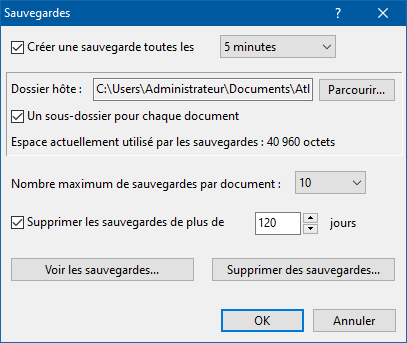
Pour avoir des précisions sur une des options de cette boîte de dialogue, cliquez sur l'option concernée dans l'image elle-même. Ou bien utilisez la table des matières qui suit.
|
Créer une sauvegarde toutes les […] minutes/heures Un sous-dossier pour chaque document Espace actuellement utilisé par les sauvegardes Nombre maximum de sauvegardes par document |
Activez cette option si vous voulez qu'Atlantis crée des sauvegardes automatiques pour chacun des documents ouverts. L'intervalle de temps séparant deux sauvegardes dépend de la valeur de l'intervalle de temps choisi pour cette option. Cependant, Atlantis ne créera de sauvegardes pour un document que si un certain nombre de conditions sont remplies :
|
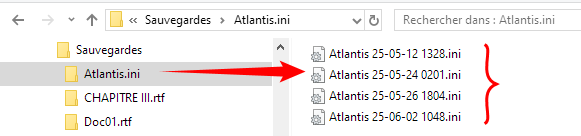
Important ! — Si vous demandez à Atlantis de créer des sauvegardes toutes les 5 minutes, et que vous enregistrez le document actif vous-même manuellement toutes les 30 secondes, aucune sauvegarde automatique ne sera créée chaque fois que vous enregistrez ce document manuellement. Atlantis ne créera de nouvelles sauvegardes que toutes les 5 minutes, comme vous l'avez spécifié. En d'autres termes, vous devez choisir un intervalle de temps approprié pour les sauvegardes automatiques faites par Atlantis de façon à ce que ces sauvegardes automatiques soient produites opportunément. Notez que vous avez toujours la possibilité de créer une sauvegarde manuelle à tout moment que vous jugerez opportun. Cliquez ici pour avoir des informations détaillées sur la création de sauvegardes manuelles dans Atlantis. — Lorsque cette option Créer une sauvegarde toutes les […] minutes/heures est active, Atlantis crée automatiquement une sauvegarde de votre fichier de configuration actuel chaque fois que vous fermez Atlantis. Au besoin, vous pourrez utiliser l'une de ces sauvegardes datées pour restaurer une configuration récente à partir du dossier hôte de vos sauvegardes d'Atlantis :
Vous procéderez à la restauration d'une de ces configurations à l'aide du bouton Importer une configuration… situé au bas de la boîte de dialogue des options globales d'Atlantis (Outils | Options…). — Vous pouvez également procéder vous-même à la sauvegarde manuelle de votre configuration. Vous pourrez utiliser cette sauvegarde pour restaurer votre configuration. Cliquez ici pour avoir des précisions sur cette possibilité. |
Par défaut, Atlantis crée ses sauvegardes dans le sous-dossier "C:\Utilisateurs\<NOM D'UTILISATEUR>\Documents\Atlantis\Sauvegardes" sur votre disque dur. Cependant, il vous est toujours possible de choisir un autre dossier pour ces sauvegardes. Si le dossier que vous souhaitez utiliser pour vos sauvegardes n'existe pas encore sur votre disque dur, il vous faudra le créer avant toute chose en utilisant l'Explorateur de Windows ou tout autre gestionnaire de fichiers. Appuyez ensuite sur le bouton Parcourir… se trouvant à droite de la zone Dossier hôte dans la boîte de dialogue Sauvegardes d'Atlantis. Dans la boîte de dialogue Rechercher un dossier qui s'ouvre, parcourez l'arborescence et sélectionnez le nouveau dossier hôte des sauvegardes d'Atlantis. Validez vos changements en appuyant sur le bouton OK dans toutes les boîtes de dialogue ouvertes.
Lorsque vous changez ainsi d'emplacement pour ses sauvegardes, Atlantis vous demande de préciser ce qu'il doit faire des fichiers déjà sauvegardés dans l'ancien dossier des sauvegardes :
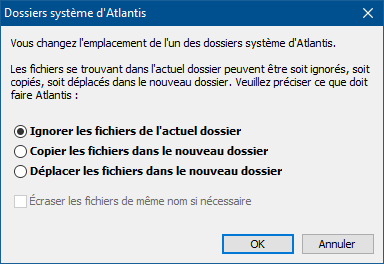
Choisissez l'option qui vous convient, et appuyez sur OK pour valider votre paramétrage.
Lorsque cette option est inactive, toutes les sauvegardes sont enregistrées ensemble dans le sous-dossier spécial qui leur est réservé, par défaut "C:\Utilisateurs\<NOM D'UTILISATEUR>\Documents\Atlantis\Sauvegardes", à moins que vous n'ayez changé l'emplacement par défaut du dossier hôte des sauvegardes.
Lorsque l'option Un sous-dossier pour chaque document est active, chacun de vos documents dispose d'un sous-dossier spécifique dans le dossier réservé aux sauvegardes. Prenons un exemple. Toutes les sauvegardes que pourraient effectuer Atlantis pour un document nommé "Doc01.rtf" seraient automatiquement placées dans un sous-dossier nommé "Doc01.rtf" (par défaut dans "C:\Utilisateurs\<NOM D'UTILISATEUR>\Documents\Atlantis\Sauvegardes\Doc01.rtf…"). Les fichiers de sauvegarde eux-mêmes pourraient être nommés "Doc01 10-08-04 1523.rtf", "Doc01 10-08-04 1528.rtf", "Doc01 10-08-04 1533.rtf", etc. selon l'année, le mois, le jour, et l'heure où ils auraient été créés.
Nous vous recommandons d'activer cette option si vous travaillez sur de nombreux documents. Le fait d'avoir un dossier de sauvegarde spécifique pour chacun de vos documents facilitera grandement la gestion de leurs sauvegardes.
Dans cette zone s'affiche la totalité de l'espace actuellement occupé sur votre disque dur par vos sauvegardes d'Atlantis.
Servez-vous de la zone de liste Nombre maximum de sauvegardes par document pour préciser le nombre maximum de sauvegardes voulu pour chacun de vos documents. Lorsque les sauvegardes concernant un document atteindront cette limite, la sauvegarde la plus ancienne concernant ce document sera automatiquement remplacée par la plus récente, et ainsi de suite à chaque nouvelle sauvegarde.
|
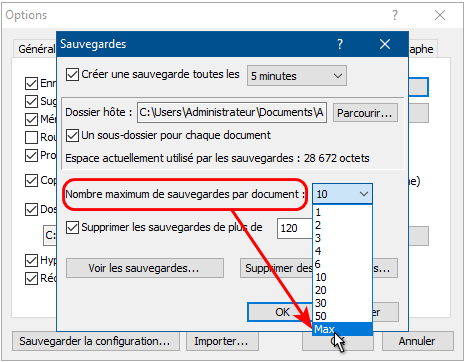
Vous pouvez spécifiez Max comme valeur pour ce Nombre maximum de sauvegardes par document :
Le nombre de sauvegardes automatiquement effectuées pour chacun de vos documents ne sera alors éventuellement limité que par la quantité d'espace disque disponible sur votre PC. |
Cette option vous permet d'ajuster en nombre de jours la durée de vie de vos sauvegardes automatiques. Au-delà du nombre de jours spécifié, Atlantis supprimera les sauvegardes ayant dépassé la durée limite.
|
Notez que vous pouvez conserver vos sauvegardes les plus anciennes aussi longtemps que vous le souhaitez si vous les copiez manuellement dans un autre dossier de votre disque dur, ou bien encore sur un disque dur externe ou une clé USB. |
Appuyez sur le bouton Voir les sauvegardes… pour ouvrir le dossier des sauvegardes d'Atlantis dans une fenêtre de l'Explorateur de Windows. Vous pourrez alors supprimer tous les fichiers ou sous-dossiers de sauvegarde que vous jugerez obsolètes. Vous pourrez également copier certains des fichiers de sauvegarde dans un autre dossier afin de les mettre définitivement à l'abri.
|
Attention !
|
Appuyez sur le bouton Supprimer des sauvegardes… lorsque vous voudrez vous débarrasser de tous les fichiers de sauvegarde de certains documents. La boîte de dialogue Supprimer des sauvegardes s'ouvrira. Vous pourrez y sélectionner le ou les documents dont vous voulez supprimer toutes les sauvegardes.
| Si vous voulez ne supprimer que certains fichiers de sauvegarde particuliers, vous devrez utiliser le bouton Voir les sauvegardes…, et gérer les fichiers de sauvegarde directement depuis l'Explorateur de Windows (voyez le paragraphe précédent pour plus de détails). |
Appuyez sur OK pour valider les changements introduits dans vos options de sauvegarde.
Appuyez sur Annuler pour invalider tout changement introduit dans vos options de sauvegarde.
Voyez aussi…